
Meistens liegt es an einem einzigen Schalter. Such unten deine Situation, und in unter einer Minute läuft wieder alles.
Die Tastatur ist leer oder zeigt meine Clips nicht
Fast immer liegt es am Vollzugriff. iOS lässt Drittanbietertastaturen gespeicherte Daten erst lesen, wenn du es erlaubst. Ohne Vollzugriff hat die Clipboard AI Tastatur also nichts zu zeigen.
- Öffne Einstellungen > Allgemein > Tastatur > Tastaturen.
- Tippe auf Clipboard AI und schalte Vollen Zugriff erlauben ein.
- Wechsle in einer beliebigen App zurück zur Tastatur. Deine Clips sollten jetzt erscheinen.
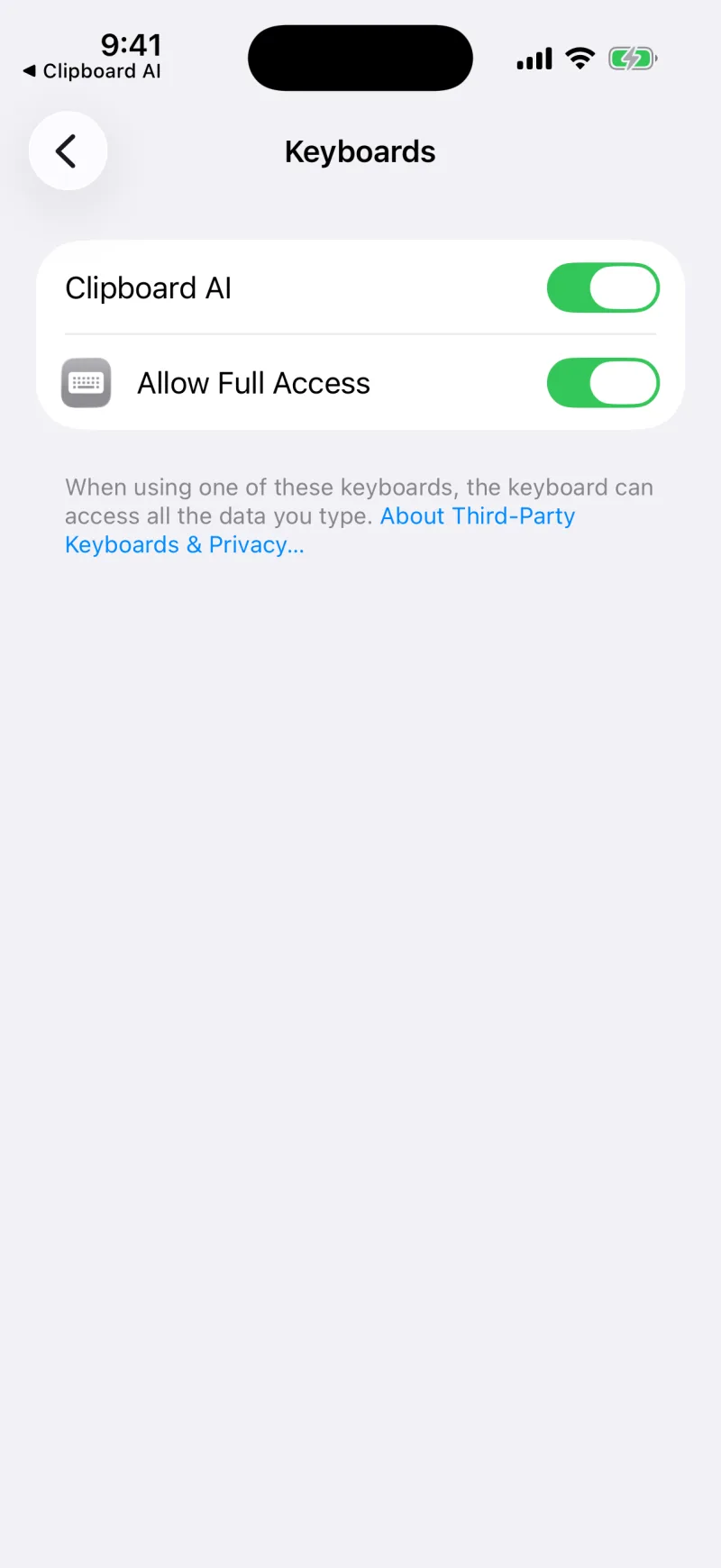
Hast du die Tastatur noch nicht hinzugefügt, fang mit Clipboard AI Tastatur einrichten an.
Die Abfrage „Einsetzen erlauben“ taucht immer wieder auf
Das Fenster erscheint, weil iOS auf Fragen steht, bevor Clipboard AI deine Zwischenablage lesen darf. Stell es auf Erlauben, dann hört es für immer auf.
- Öffne die Einstellungen, tippe auf Apps und dann auf Clipboard AI.
- Tippe auf Aus anderen Apps einsetzen und wähle Erlauben.
Die ganze Anleitung mit Bildschirmfotos: Einsetzen-Abfrage abschalten.
Meine Clips erscheinen nicht auf einem anderen Gerät
Die Synchronisierung braucht ein paar Voraussetzungen. Prüf sie der Reihe nach:
- Pro ist aktiv auf dem Gerät, denn die Synchronisierung gehört zu Pro.
- Dasselbe iCloud-Konto ist auf jedem Gerät angemeldet.
- iCloud-Sync ist an, und zwar in den Einstellungen von Clipboard AI auf jedem Gerät.
- Jedes Gerät ist auf dem neuesten Stand: iOS 3.1 oder neuer, Mac 2.5 oder neuer. Ältere Versionen haben bei jedem Start die ganze Bibliothek neu hochgeladen. Das kann dein iCloud-Konto ausbremsen und neue Clips auf all deinen Geräten aufhalten.
Öffne dann den Bereich „iCloud-Sync“ und tippe auf Jetzt syncen. Hängt ein Gerät noch hinterher, beende die App und öffne sie neu. Das löst eine festgefahrene Sitzung, ohne dass etwas verloren geht. Siehe Das Sync-Statusfenster verstehen.
Ein Bild hängt bei „Synchronisiert …“
Bilder sind größer als Text und brauchen deshalb etwas länger, besonders bei langsamer Verbindung. Gib ihm einen Moment, und dann:
- Prüfe, dass beide Geräte online sind und dasselbe iCloud-Konto nutzen.
- Hol das empfangende Gerät in den Vordergrund und tippe auf Jetzt syncen.
- Sind zwei deiner Geräte im selben WLAN, lass beide kurz geöffnet, damit das Bild direkt übertragen werden kann.
Clips kommen langsam auf meinen anderen Geräten an
Aktualisiere alle Geräte auf iOS 3.1 / Mac 2.5 oder neuer. Ältere Versionen haben bei jedem Start die ganze Bibliothek neu zu iCloud hochgeladen, was dein Konto ausbremsen und neue Clips auf all deinen Geräten aufhalten kann. Lass dann beide Apps kurz geöffnet. Geräte in der Nähe im selben WLAN reichen sich Clips direkt weiter.
Die Tastatur hat die falsche Farbe
Steht das Erscheinungsbild auf „System“, folgt die Tastatur der App, in der du gerade tippst, wie jede Tastatur unter iOS. Stell in den Einstellungen von Clipboard AI „Hell“ oder „Dunkel“ ein, wenn überall dasselbe Aussehen gelten soll. Siehe Warum die Tastatur hell oder dunkel ist.
Ein kopiertes Foto erscheint als Dateipfad
Ein Foto, das du aus Nachrichten kopiert hattest, erschien in der Tastatur früher als Dateilink statt als Bild. Aktualisiere Clipboard AI auf iOS 3.2 oder neuer: Die Tastatur bietet jetzt das Bild selbst an, und Fotos im Format HEIC, in dem iPhones aufnehmen, werden auf jedem Weg des Sicherns erkannt.
Ich sehe die Funken nicht, oder Frag deine Clips ist nicht verfügbar
„Frag deine Clips“ und die Umschreibungen mit Apple Intelligence brauchen iOS 26 oder neuer auf einem iPhone, das Apple Intelligence unterstützt (iPhone 15 Pro oder neuer), und Apple Intelligence muss in der App „Einstellungen“ unter „Apple Intelligence & Siri“ eingeschaltet sein. Direkt nach dem Einschalten kann das Laden des Modells einen Moment dauern. Bis es soweit ist, sagt die App „noch nicht bereit“. Siehe Frag deine Clips.
Eine Umschreibung lief auf meinem Gerät, obwohl ich die private Cloud erwartet hatte
Das ist normal. Apples private Cloud wird nur unter iOS 27 genutzt, nur für längeren Text und nur, solange das Tageskontingent reicht. Alles andere übernimmt das Modell auf dem Gerät. Die Umschreibung ist in beiden Fällen dieselbe Art von Ergebnis, und die Zeile darunter sagt dir immer, was gelaufen ist.
Ich habe versehentlich einen Clip gelöscht
Ein Rückgängig gibt es nicht: Ein gelöschter Clip ist sofort weg, mit Absicht. Stammte der Clip von deinem Mac und die Synchronisierung ist an, ist das Löschen schon dorthin gewandert. Damit es nicht noch einmal passiert, lass Vor dem Löschen fragen in den Einstellungen eingeschaltet. Siehe Clips löschen: was weg ist, was bleibt.
Ein Clip ist in der falschen Kategorie gelandet
Kategorien werden automatisch erkannt und treffen in den allermeisten Fällen richtig. Ein ungewöhnliches Format landet aber gelegentlich als schlichter Text. Gespeichert, durchsuchbar und bereit zum Einfügen ist er trotzdem. Du kannst ihn jederzeit pinnen oder in eine Sammlung legen, damit du ihn leicht wiederfindest.
Schreib an hi@clipboardai.app und sag uns, was los ist und auf welchem Gerät. Wir lesen jede Nachricht und helfen gern.