
Quase tudo se resume a um único ajuste. Ache seu caso abaixo e em menos de um minuto tudo deve voltar ao normal.
O teclado abre vazio ou não mostra meus clipes
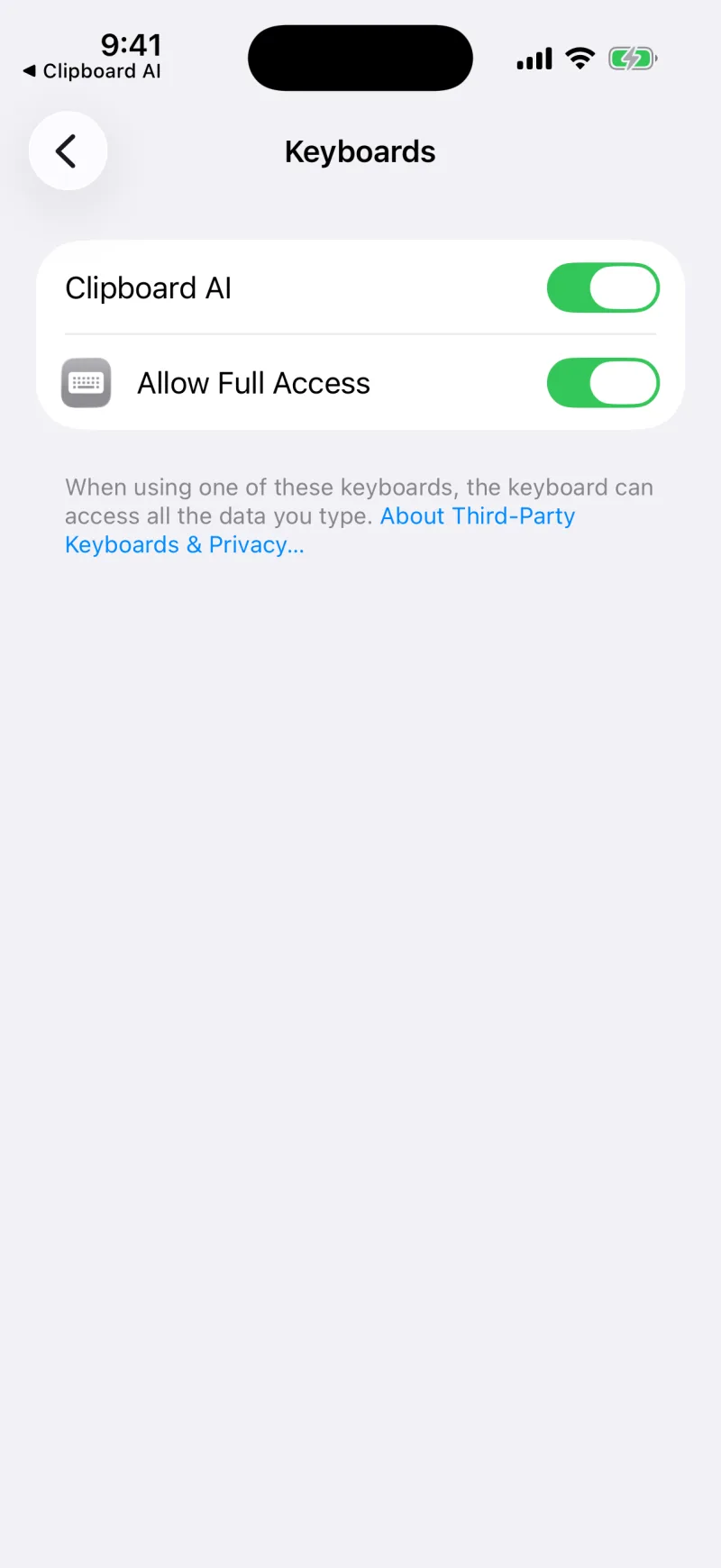
Quase sempre é o Acesso Total. O iOS impede que teclados de terceiros leiam dados salvos até você permitir, então sem o Acesso Total o teclado do Clipboard AI não tem nada para mostrar.
- Abra Ajustes > Geral > Teclado > Teclados.
- Toque em Clipboard AI e ligue Permitir Acesso Total.
- Volte ao teclado em qualquer app. Seus clipes devem aparecer.
Se você ainda não adicionou o teclado, comece por Ative o teclado do Clipboard AI.
O aviso “Permitir Colar” não para de aparecer
Esse aviso aparece porque o iOS está configurado para Perguntar antes de deixar o Clipboard AI ler a sua área de transferência. Mude para Permitir e ele para de vez.
- Abra os Ajustes, toque em Apps e depois em Clipboard AI.
- Toque em Colar de Outros Apps e escolha Permitir.
Passo a passo completo, com imagens: Sem aviso de colar.
Meus clipes não estão sincronizando com outro dispositivo
A sincronização depende de algumas coisas ao mesmo tempo. Confira cada uma:
- O Pro está ativo no dispositivo, porque a sincronização é um recurso do Pro.
- A mesma conta do iCloud está conectada em todos os dispositivos.
- A Sincronização com iCloud está ligada nos Ajustes do Clipboard AI de cada dispositivo.
- Todos os dispositivos estão atualizados: versão 3.1 ou mais recente do app no iPhone e 2.5 ou mais recente no Mac. As versões antigas enviavam a biblioteca inteira de novo a cada abertura, o que podia limitar a sua conta do iCloud e atrasar os clipes novos em todos os dispositivos.
Depois abra a seção Sincronização com iCloud e toque em Sincronizar. Se um dispositivo ainda parecer atrasado, feche o app à força e abra de novo. Isso destrava uma sessão emperrada sem perder nada. Veja Entenda o painel de status da sincronização.
Uma imagem ficou presa em “sincronizando”
As imagens são maiores que o texto, então podem demorar um pouco mais para chegar, principalmente em conexão lenta. Espere um momento e depois:
- Confira se os dois dispositivos estão online e na mesma conta do iCloud.
- Deixe o dispositivo que vai receber em primeiro plano e toque em Sincronizar.
- Se dois dos seus dispositivos estiverem no mesmo Wi-Fi, mantenha os dois abertos por um instante para a imagem passar direto.
Os clipes demoram a chegar aos meus outros dispositivos
Atualize todos os dispositivos para a versão 3.1 do iPhone e 2.5 do Mac, ou mais recente. As versões antigas enviavam a biblioteca inteira para o iCloud a cada abertura, o que podia limitar a sua conta e atrasar os clipes novos em todos os dispositivos. Depois deixe os dois apps abertos por um momento: dispositivos próximos, no mesmo Wi-Fi, passam os clipes direto um para o outro.
A cor do teclado está errada
Com Aparência em Sistema, o teclado segue o app em que você está digitando, como qualquer teclado do iOS. Para manter o mesmo visual em todo lugar, escolha Claro ou Escuro nos Ajustes do Clipboard AI. Veja Por que o teclado é claro ou escuro.
Uma foto que copiei aparece como caminho de arquivo
Uma foto copiada do Mensagens aparecia no teclado como link de arquivo, e não como a imagem. Atualize o Clipboard AI para a versão 3.2 ou mais recente no iPhone: agora o teclado oferece a própria imagem, e fotos em HEIC, o formato em que o iPhone fotografa, são reconhecidas em todos os caminhos de captura.
Não vejo as estrelinhas, ou o Perguntar diz que não está disponível
O Perguntar e as reescritas com a Apple Intelligence exigem o iOS 26 ou posterior em um iPhone compatível com a Apple Intelligence (iPhone 15 Pro ou mais novo), com a Apple Intelligence ligada nos Ajustes, em Apple Intelligence e Siri. Logo depois de ligar, o modelo pode demorar um pouco para baixar, e o app avisa que ainda está se preparando até terminar. Veja Pergunte aos seus clipes.
Uma reescrita rodou no meu dispositivo, mas eu esperava a nuvem privada
É normal. A nuvem privada da Apple só é usada no iOS 27, só para textos mais longos e só enquanto o limite do dia durar; o modelo no dispositivo cuida de todo o resto. A reescrita é do mesmo tipo nos dois casos, e a linha embaixo do resultado sempre diz qual foi usado.
Apaguei um clipe sem querer
Não existe desfazer: um clipe apagado some na hora, de propósito. Se o clipe veio do seu Mac e a sincronização está ligada, a exclusão já chegou lá também. Para não acontecer de novo, deixe Perguntar antes de apagar ligado nos Ajustes. Veja Apagar clipes: o que some e o que fica.
Um clipe caiu na categoria errada
As categorias são detectadas automaticamente e acertam na grande maioria das vezes, mas um formato incomum pode ir parar em Texto. Ele continua salvo, pesquisável e pronto para colar. Dá para fixá-lo ou colocá-lo em uma Coleção para achar com facilidade.
Escreva para hi@clipboardai.app contando o que está acontecendo e qual dispositivo você usa. Lemos todas as mensagens e teremos prazer em ajudar.