
Com a sincronização ligada, a seção Sincronização com iCloud mostra um painel com algumas linhas. Veja o que cada uma significa, em palavras simples.
Onde encontrar
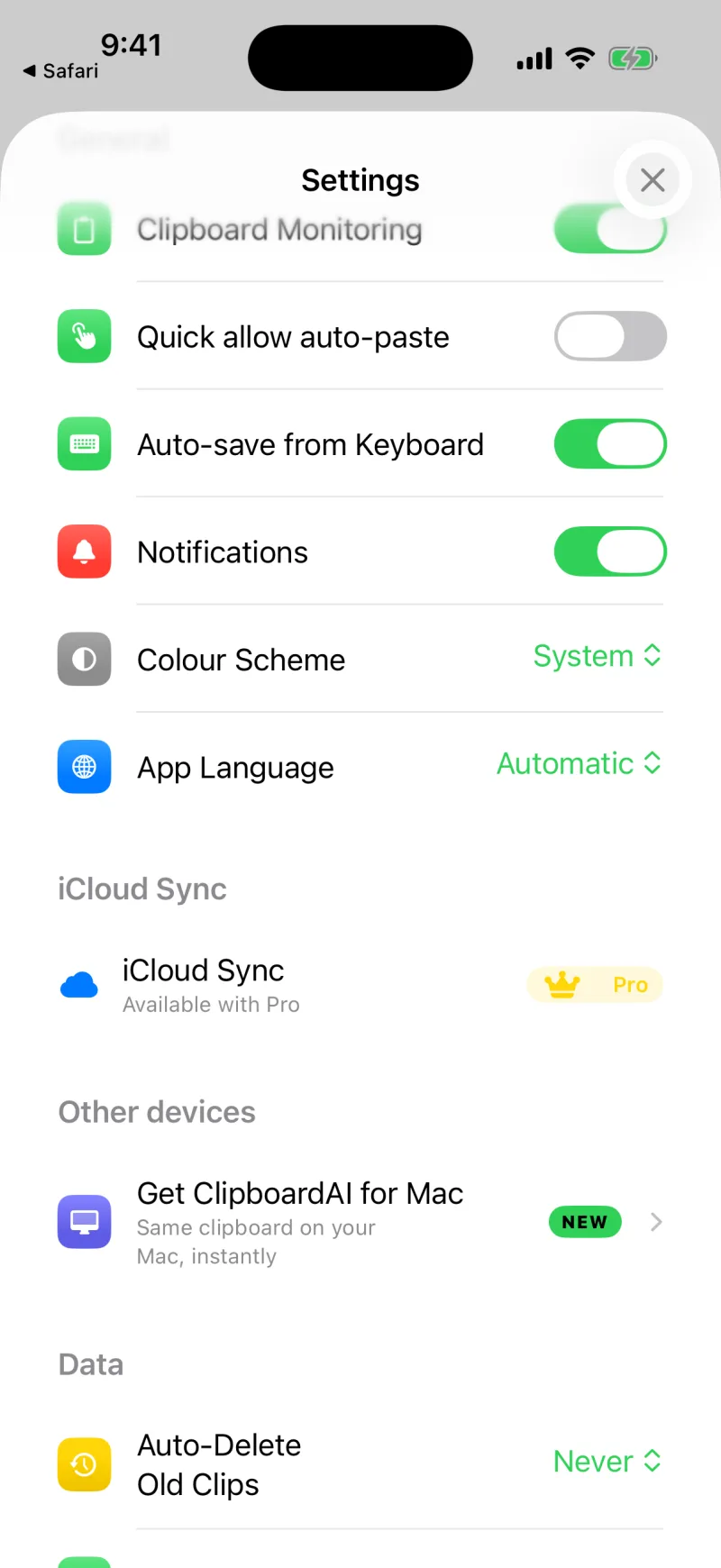
Abra os Ajustes dentro do app e procure Sincronização com iCloud. No plano grátis aparece “Disponível com o Pro”. Com o Pro ativo e a sincronização ligada, é aqui que o painel de status aparece.
As linhas de transporte
O Clipboard AI usa mais de um caminho para levar seus clipes de um dispositivo a outro, para que cheguem rápido e sem falhas. Com a sincronização ligada, o painel mostra quais caminhos estão ativos agora.
O caminho principal. Seus clipes sincronizam pelo seu banco de dados privado do iCloud, com atualizações por push, e as cópias novas chegam sozinhas aos outros dispositivos. Se aparecer como indisponível, confira se você está conectado ao iCloud.
Uma via rápida para os clipes mais recentes: o último item que você copiou aparece logo, mesmo antes de a sincronização completa terminar.
Quando dois dos seus dispositivos estão na mesma rede, o Clipboard AI pode passar clipes e Coleções direto de um para o outro, quase na hora. Os dois ainda comparam o que cada um tem e trazem o clipe que só existe em um deles. Se não houver nenhum dispositivo por perto, a sincronização simplesmente segue pelo iCloud.
Seus clipes sincronizados ficam no seu banco de dados privado do iCloud, criptografados em repouso, e viajam por uma conexão criptografada. Eles estão ligados à sua conta do iCloud.
Detalhes de entrega
Abaixo dos transportes, você pode ver Inscrição de push e Último push recebido. Essas linhas confirmam que seu dispositivo está registrado para receber atualizações na hora e mostram quando ele recebeu a última notícia do servidor. Ajudam bastante quando um dispositivo parece atrasado.
Toque em Sincronizar quando quiser para fazer uma sincronização completa nos dois sentidos. Veja Sincronize entre dispositivos.