
Copie um link no Mac e cole no iPhone um minuto depois. Com a sincronização ligada, a área de transferência que você monta em um dispositivo aparece em todos.
Ligue a sincronização
Abra Ajustes pela barra de menus e ligue a Sincronização com iCloud. Desde que seus dispositivos estejam com o mesmo Apple Account, seus clipes, itens salvos e Coleções são sincronizados entre Mac, iPhone e iPad.
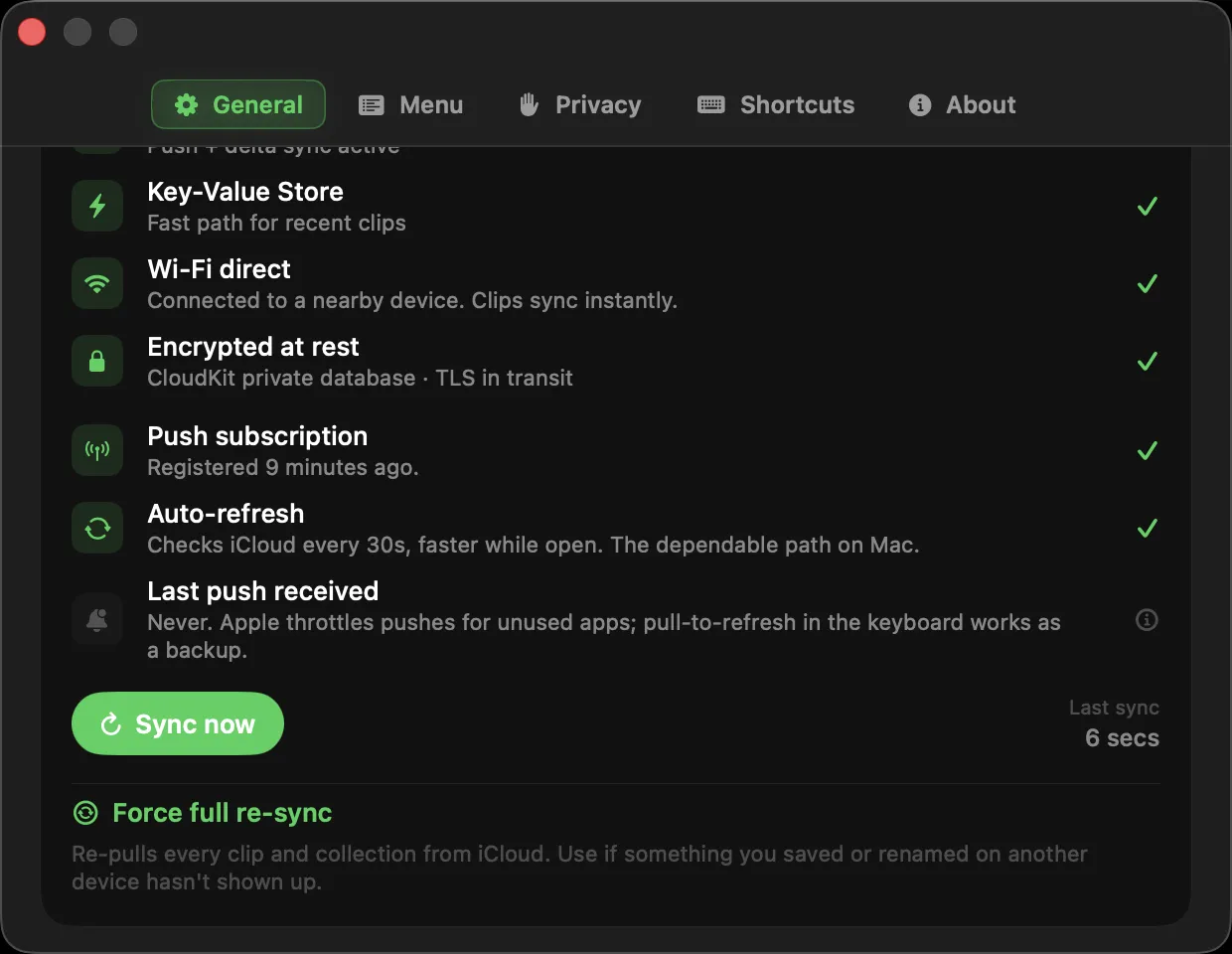
O que é sincronizado
Seus clipes recentes, seus itens salvos e nomeados e suas Coleções ficam em dia. Copie no Mac e o clipe está no iPhone, pronto para colar. Uma Coleção criada em um dispositivo aparece no outro, e uma apagada continua apagada. A sincronização faz parte do Clipboard AI Pro.
Saiba em que pé está
Os Ajustes mostram o horário da Última sincronização, para você ver de relance que o Mac está em dia, com um botão Sincronizar para uma passada completa nos dois sentidos. Uma imagem sincronizada que ainda está a caminho diz exatamente o que está fazendo, com um botão Tentar de novo de um clique se precisar de um empurrão, em vez de um indicador girando sem fim. Quando o iPhone está no mesmo Wi-Fi, clipes e Coleções passam direto de um para o outro, e qualquer clipe que existe só em um deles é trazido para o outro.
O Mac 2.5 e o iOS 3.1 pararam de reenviar a biblioteca inteira ao iCloud em silêncio a cada abertura, o que limitava as contas e deixava os clipes novos lentos para chegar. Um dispositivo em versão mais antiga continua atrasando os outros.
A sincronização passa pela sua conta privada do iCloud, criptografada em repouso e em trânsito. Seus clipes não ficam em nenhum servidor do Clipboard AI.
Instale o Clipboard AI no iPhone e no iPad para ter a área de transferência onde você estiver. Veja Instale o Clipboard AI nos seus dispositivos.