
A área de transferência que você monta no iPhone fica ainda melhor no Mac, onde mora na barra de menus e está a um atalho de teclado de distância enquanto você trabalha.
Instale o app do Mac
- Abra os Ajustes dentro do app do iPhone e toque em Baixar ClipboardAI para Mac.
- Toque em Copiar link para a área de transferência e cole esse link no Safari do seu Mac para baixar o app.
- Abra o app do Mac, entre com a mesma conta do iCloud e ative a sincronização para os dois dispositivos compartilharem uma área de transferência só.
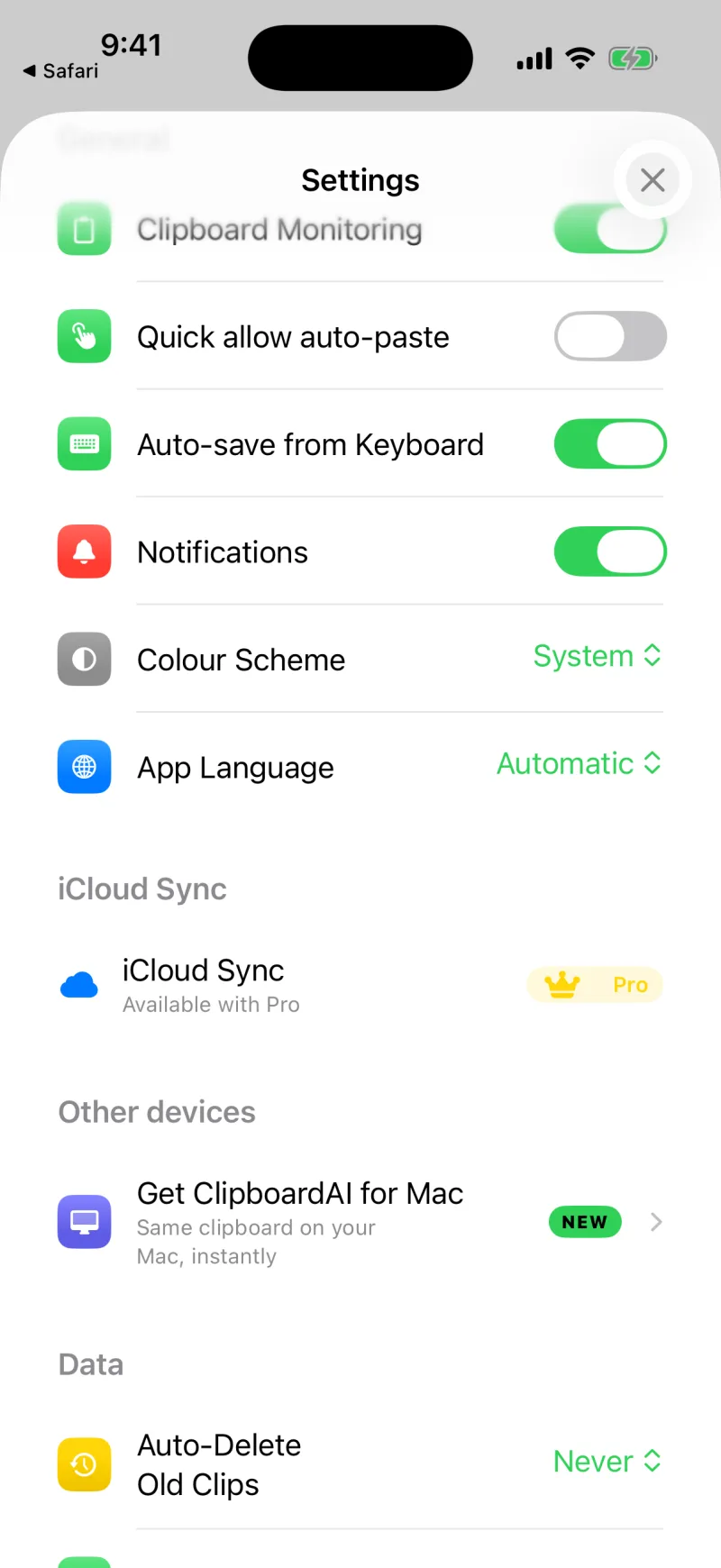
1
Toque em “Baixar ClipboardAI para Mac”
Nos Ajustes, em Outros dispositivos.
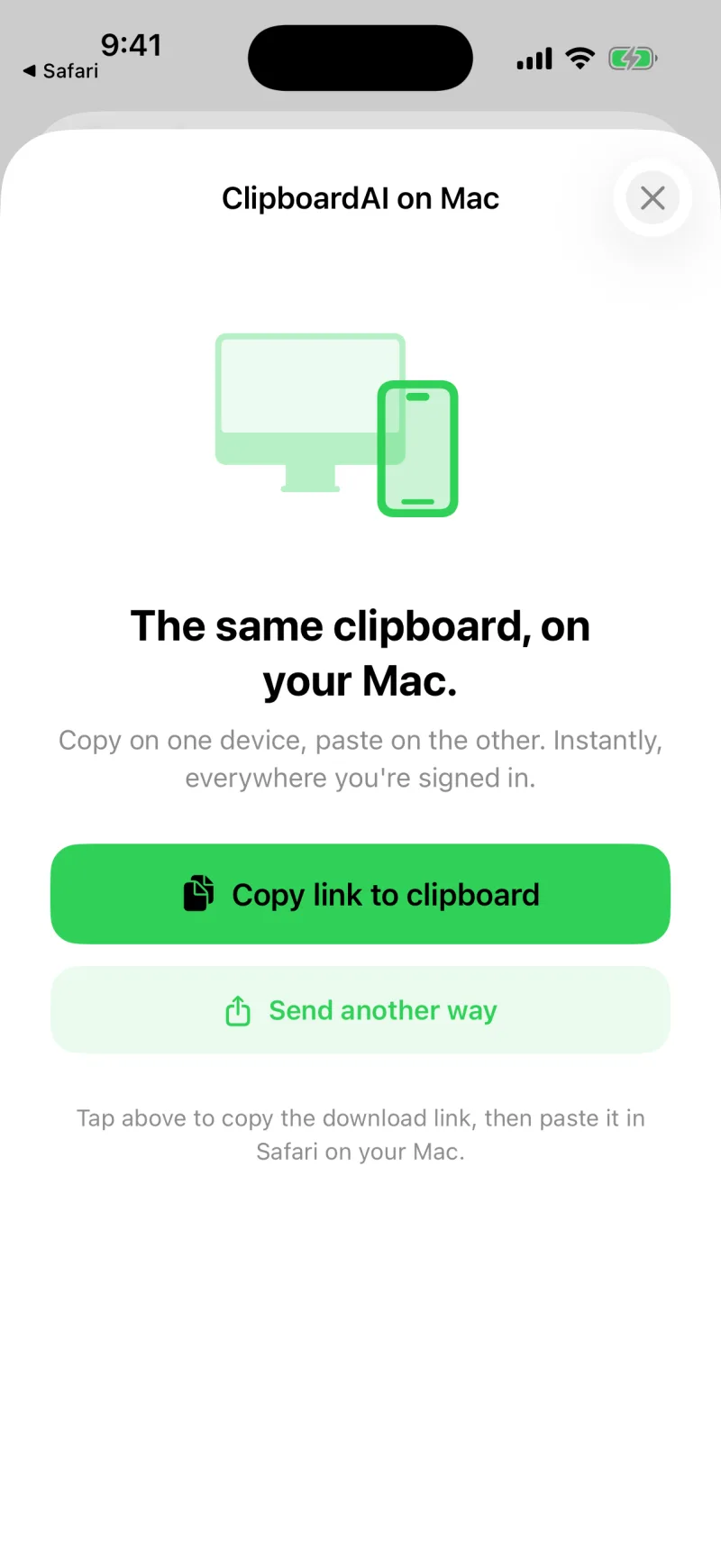
2
Copie o link e abra no Mac
Depois baixe e abra o app do Mac.
💻
Copie no celular, cole no Mac
Com a sincronização ativada, o endereço ou o código que você copiou no iPhone aparece na barra de menus do Mac, pronto para colar.
O que dá para fazer no Mac
- Veja todo o histórico da área de transferência pela barra de menus e abra um painel flutuante de colagem junto ao cursor com um único atalho
- Busque e filtre por categoria, como no iPhone, ou peça um clipe em palavras simples
- Mantenha o painel de colagem aberto, cole um lote inteiro em ordem e organize os clipes arrastando-os para a barra lateral
- Fixe, nomeie e organize os clipes que você reutiliza, ou aja em todos os resultados de uma busca de uma vez
- Reescreva um clipe com a Apple Intelligence, leia o texto e as tabelas de uma captura de tela e cole tudo como texto simples com um único ajuste
☁️
A sincronização liga tudo
O app do Mac e o app do iPhone ficam em sintonia pelo Clipboard AI Pro. Veja Sincronize entre dispositivos e Clipboard AI Pro e cobrança.
Este artigo ajudou?
Obrigado pelo retorno.