
الحافظة التي تبنيها على iPhone تصبح أفضل على Mac، فهي تقيم في شريط القوائم وتبعد عنك اختصارًا واحدًا على لوحة المفاتيح وأنت تعمل.
احصل على تطبيق Mac
- افتح الإعدادات داخل تطبيق iPhone واضغط احصل على ClipboardAI لـMac.
- اضغط نسخ الرابط إلى الحافظة، ثم الصق الرابط في Safari على Mac لتنزيل التطبيق.
- افتح تطبيق Mac، وسجّل الدخول بحساب iCloud نفسه، وفعّل المزامنة ليتشارك الجهازان حافظة واحدة.
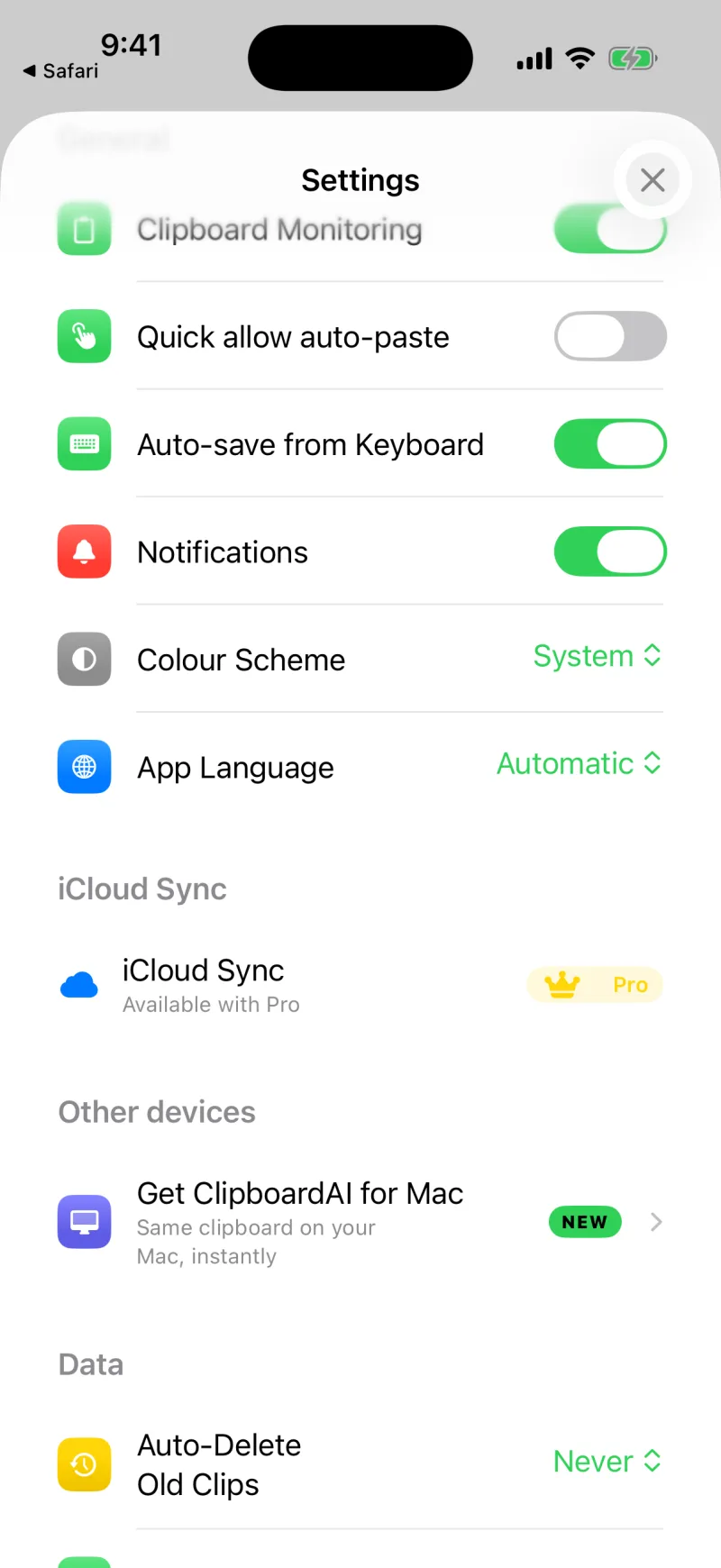
1
اضغط «احصل على ClipboardAI لـMac»
في الإعدادات، تحت «الأجهزة الأخرى».
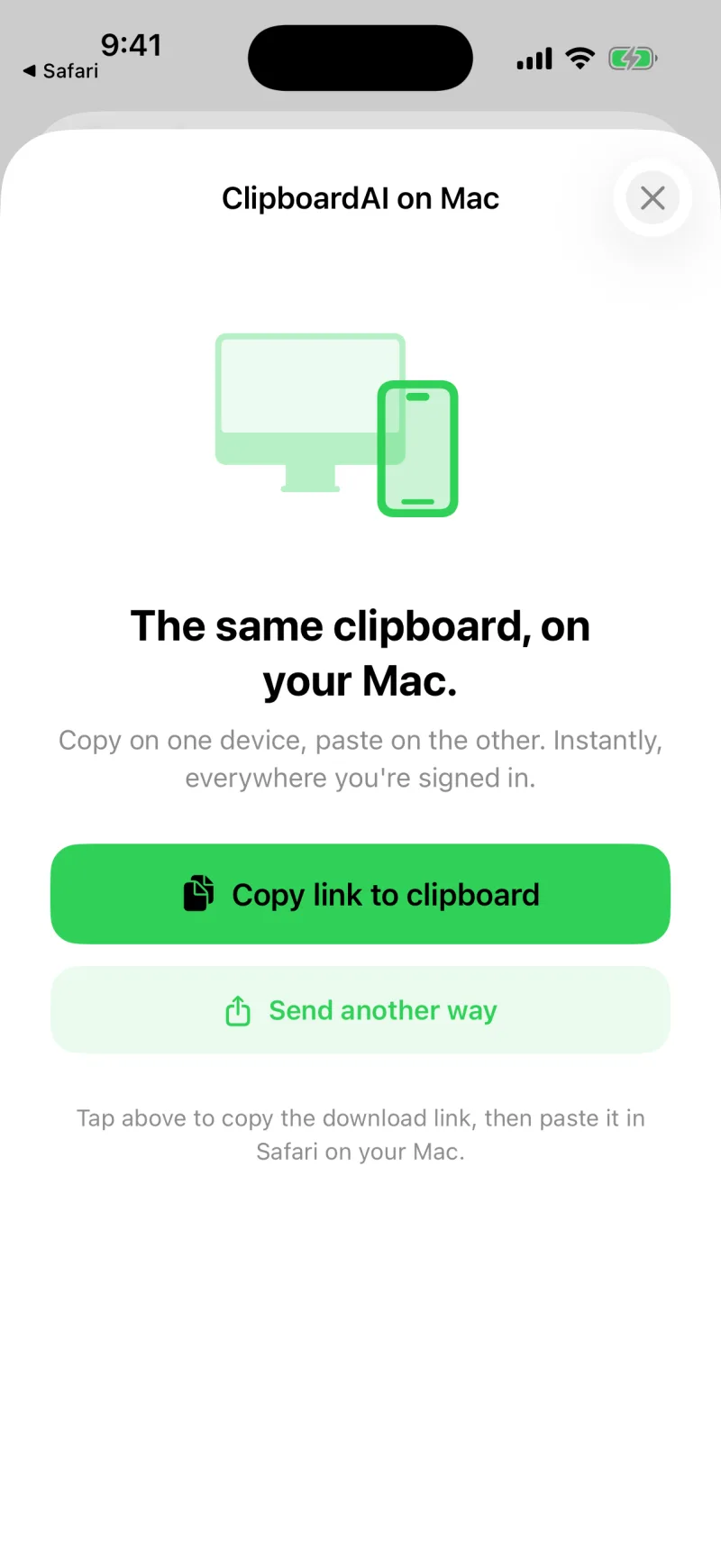
2
انسخ الرابط وافتحه على Mac
ثم نزّل تطبيق Mac وافتحه.
💻
انسخ على هاتفك والصق على Mac
مع تفعيل المزامنة، يظهر العنوان أو الرمز الذي نسخته على iPhone في شريط القوائم على Mac، جاهزًا للصق.
ماذا تفعل على Mac
- شاهد سجل الحافظة كاملًا من شريط القوائم، واستدعِ قائمة لصق عائمة عند المؤشر باختصار واحد
- ابحث وصنّف حسب الفئة كما على iPhone، أو اطلب مقطعًا بكلمات عادية
- ثبّت قائمة اللصق مفتوحة، والصق دفعة كاملة بالترتيب، وصنّف المقاطع بسحبها إلى الشريط الجانبي
- ثبّت المقاطع التي تعيد استخدامها، وسمِّها، ونظّمها، أو تعامل مع كل نتائج بحث دفعة واحدة
- أعد صياغة مقطع بذكاء Apple، واقرأ النص والجداول في لقطة شاشة، والصق كل شيء كنص عادي بإعداد واحد
☁️
المزامنة تجمع الأجهزة كلها
يبقى تطبيقا Mac وiPhone على وتيرة واحدة عبر Clipboard AI Pro. انظر المزامنة بين الأجهزة وClipboard AI Pro والفوترة.
هل أفادك هذا المقال؟
شكرًا على رأيك.