
مع تفعيل المزامنة، تتبعك الحافظة نفسها أينما ذهبت. انسخ رابطًا على Mac والصقه على iPhone، أو ابدأ على iPad وأكمل على هاتفك. المزامنة جزء من Clipboard AI Pro.
شغّل مزامنة iCloud
- افتح الإعدادات داخل التطبيق.
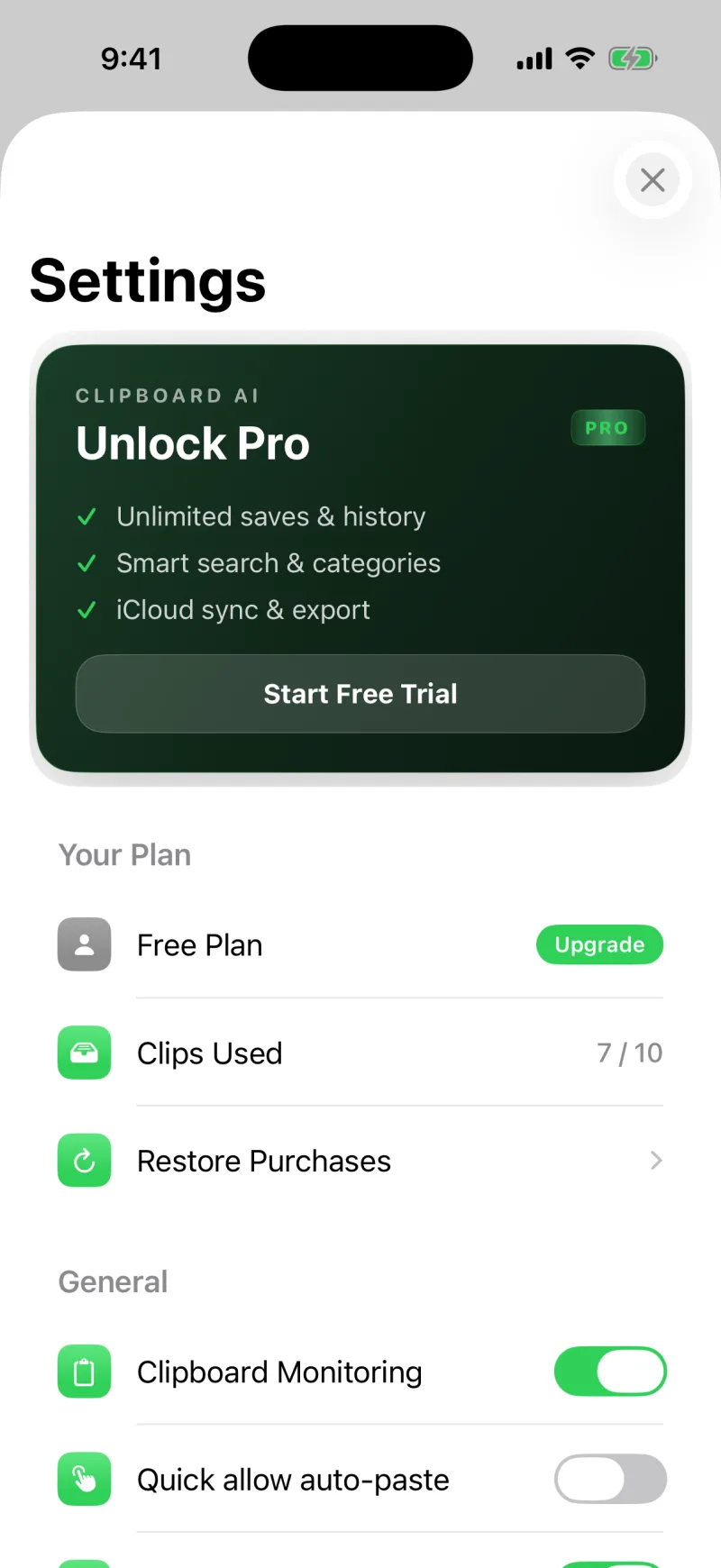
- ابحث عن مزامنة iCloud وشغّلها. وفي الخطة المجانية، من هنا تنتقل إلى Pro.
- تأكد من تسجيل الدخول بحساب iCloud نفسه على كل جهاز، ومن تثبيت Clipboard AI عليه وتفعيل المزامنة فيه.
زامن الآن
تعمل المزامنة وحدها في الخلفية، لكن إن أردت التأكد أن جهازًا لحق بالركب، افتح قسم مزامنة iCloud واضغط مزامنة الآن لتحديث كامل في الاتجاهين.
حين يكون جهازان من أجهزتك على شبكة Wi-Fi نفسها، يمرّر Clipboard AI المقاطع بينهما مباشرة لمزامنة شبه فورية. انظر فهم لوحة حالة المزامنة.
المزامنة والسجل غير المحدود والتثبيت غير المحدود والمجموعات كلها ضمن Clipboard AI Pro. انظر Clipboard AI Pro والفوترة.
ما الذي ينتقل، وكيف يُصلح نفسه
- المقاطع والمقاطع المحفوظة والأسماء والمجموعات كلها تُزامَن. مجموعة تنشئها على iPhone تظهر على Mac، ومجموعة تحذفها تبقى محذوفة.
- لا شيء يضيع في الطريق. إذا فات مقطع جهازًا كان نائمًا أو دون اتصال، تلاحظ أجهزتك الفجوة وتسدّها في المرة التالية التي تتواصل فيها.
- الأجهزة القريبة تتجاوز السحابة. على شبكة Wi-Fi نفسها، تنتقل المقاطع والمجموعات مباشرة بين الأجهزة دون انتظار iCloud.
المقاطع لا تظهر على جهاز آخر؟
تأكد أن الجهازين يستخدمان حساب iCloud نفسه وأن المزامنة مفعّلة فيهما، ثم اضغط مزامنة الآن. وإن بقي أحد الأجهزة متأخرًا، فإغلاق التطبيق بالقوة وفتحه من جديد يحرّكه غالبًا. وتأكد أيضًا أن كل جهاز على iOS 3.1 / Mac 2.5 أو أحدث: الإصدارات الأقدم كانت تعيد رفع المكتبة كلها عند كل تشغيل، وقد يخنق ذلك حساب iCloud ويؤخر وصول المقاطع الجديدة إلى كل مكان. المزيد في حل المشكلات.