
Mit eingeschalteter Synchronisierung folgt dir dieselbe Zwischenablage überallhin. Kopiere einen Link auf dem Mac und füge ihn auf dem iPhone ein, oder fang auf dem iPad an und mach auf dem iPhone weiter. Die Synchronisierung gehört zu Clipboard AI Pro.
iCloud-Sync einschalten
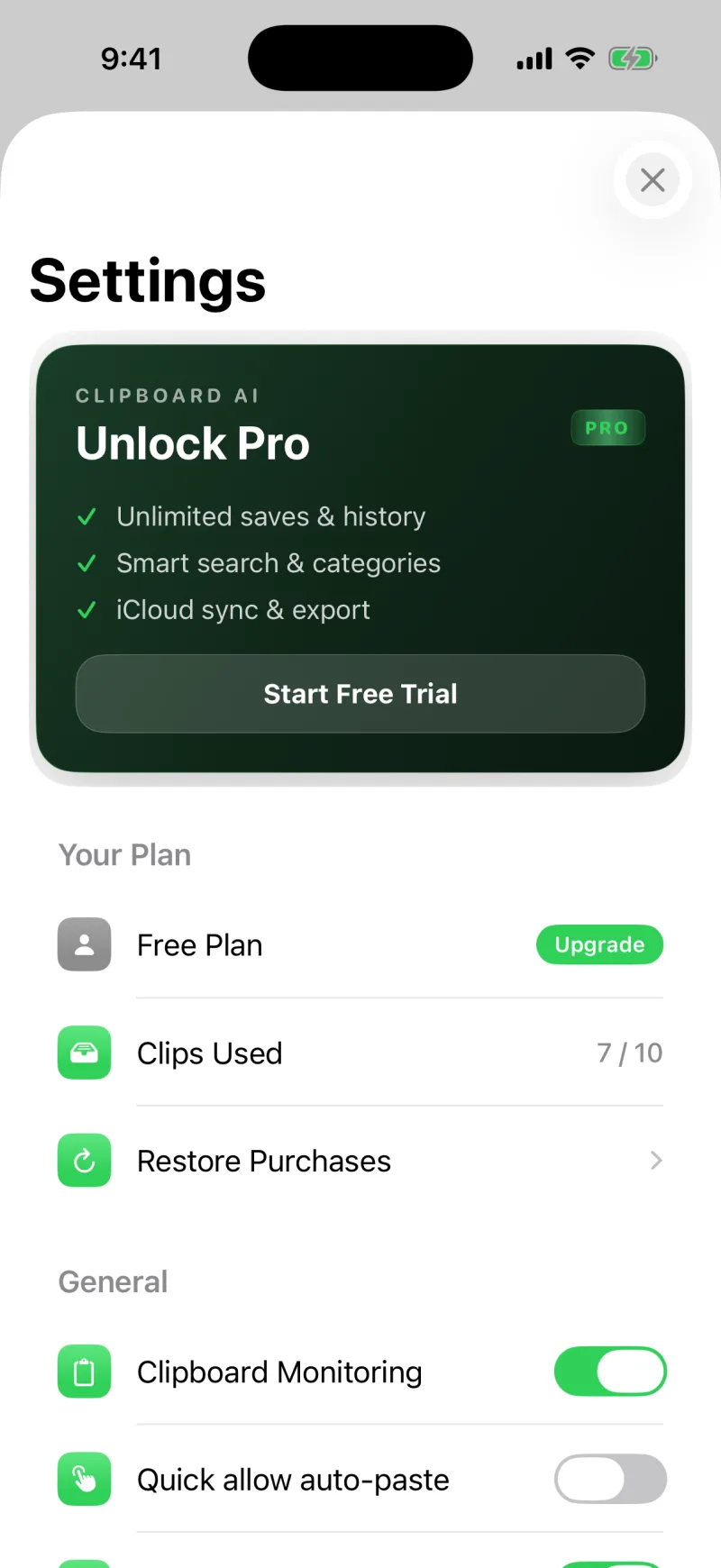
- Öffne in der App die Einstellungen.
- Such iCloud-Sync und schalte es ein. Im Gratis-Tarif wechselst du hier zu Pro.
- Achte darauf, dass auf jedem Gerät dasselbe iCloud-Konto angemeldet ist und dass auf allen Clipboard AI installiert und die Synchronisierung an ist.
Sofort anstoßen
Die Synchronisierung läuft von allein im Hintergrund. Willst du sichergehen, dass ein Gerät auf dem neuesten Stand ist, öffne den Bereich „iCloud-Sync“ und tippe auf Jetzt syncen. Dann wird in beide Richtungen komplett abgeglichen.
Sind zwei deiner Geräte im selben WLAN, kann Clipboard AI Clips direkt zwischen ihnen weitergeben, fast ohne Verzögerung. Siehe Das Sync-Statusfenster verstehen.
Synchronisierung, unbegrenzter Verlauf, unbegrenzt viele Pins und Sammlungen sind in Clipboard AI Pro enthalten. Siehe Clipboard AI Pro und Abrechnung.
Was mitreist und wie sich Lücken schließen
- Clips, gespeicherte Clips, Namen und Sammlungen werden alle synchronisiert. Eine Sammlung, die du auf dem iPhone anlegst, erscheint auf dem Mac, und eine, die du löschst, bleibt gelöscht.
- Nichts bleibt liegen. Ist ein Clip durchgerutscht, während ein Gerät schlief oder offline war, merken deine Geräte die Lücke und füllen sie beim nächsten Austausch.
- Geräte in der Nähe lassen die Cloud aus. Im selben WLAN gehen Clips und Sammlungen direkt von Gerät zu Gerät, ohne auf iCloud zu warten.
Clips erscheinen nicht auf einem anderen Gerät?
Prüfe, ob beide Geräte dasselbe iCloud-Konto nutzen und die Synchronisierung an ist, und tippe dann auf Jetzt syncen. Hängt ein Gerät noch hinterher, hilft meist ein kurzes Beenden und erneutes Öffnen der App. Achte außerdem darauf, dass jedes Gerät Version 3.1 (iPhone) beziehungsweise 2.5 (Mac) oder neuer hat: Ältere Versionen haben bei jedem Start die ganze Sammlung erneut hochgeladen, was dein iCloud-Konto ausbremsen und neue Clips überall aufhalten konnte. Mehr dazu unter Fehlerbehebung.