
打开同步后,同一份剪贴板会跟着你走。在 Mac 上复制一条链接,到 iPhone 上粘贴;在 iPad 上开个头,换到手机上接着弄。同步是 Clipboard AI Pro 的一部分。
打开 iCloud 同步
- 在应用里打开“设置”。
- 找到“iCloud 同步”并打开。免费版在这里升级到 Pro。
- 确认每台设备登录的是同一个 iCloud 账号,并且都装了 Clipboard AI、开着同步。
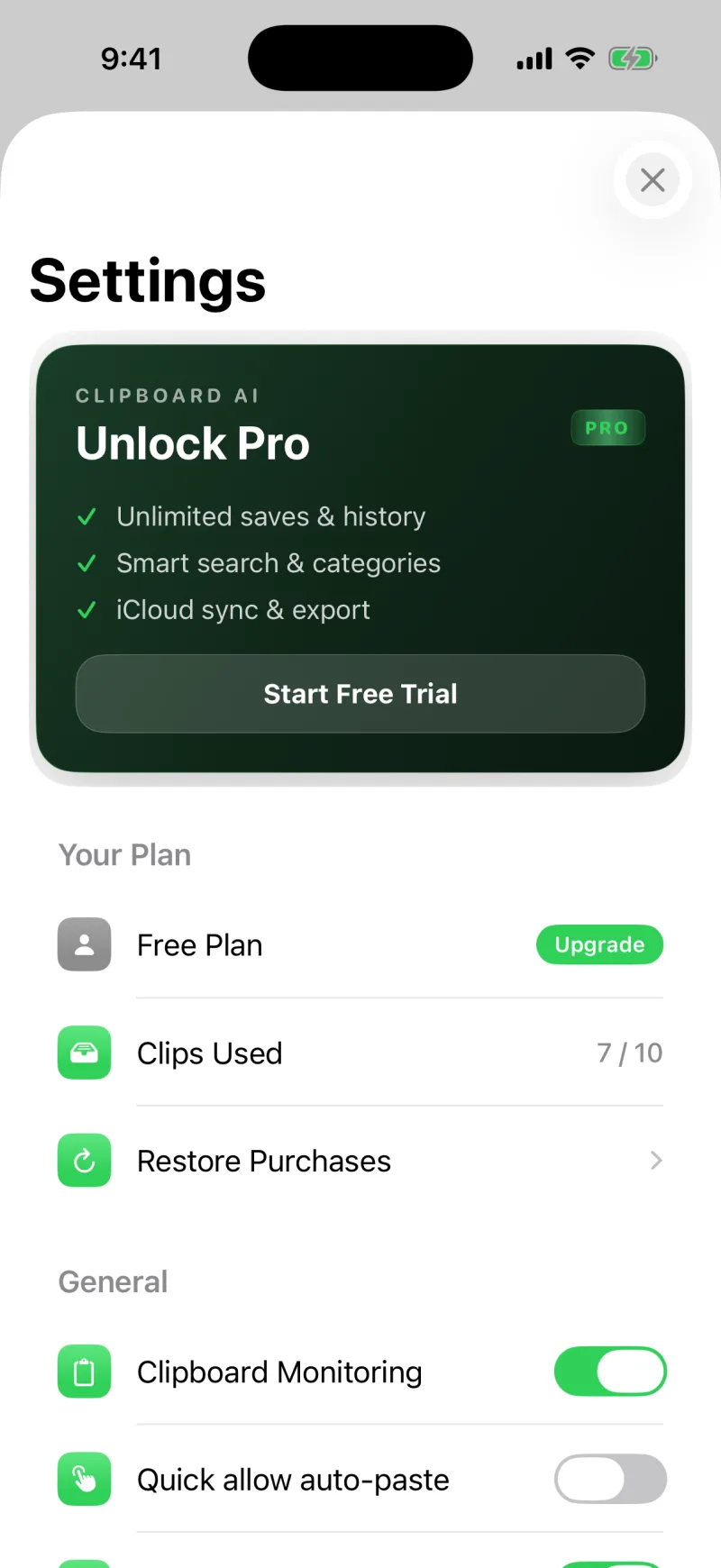
同步选项在“设置”里。免费版里,“iCloud 同步”这一行会带你去 Pro 页面。
立即同步
同步会在后台自己运行。如果你想确认某台设备已经是最新的,就打开“iCloud 同步”部分,轻点“立即同步”,两个方向会做一次完整更新。
📶
附近的设备更快
当你的两台设备连着同一个 Wi-Fi,Clipboard AI 可以在它们之间直接传送内容,几乎是即时同步。参见看懂同步状态面板。
💎
属于 Pro
同步、不限量的历史、不限量的置顶和收藏夹,都包含在 Clipboard AI Pro 里。参见Clipboard AI Pro 与付费。
同步哪些内容,漏了怎么补
- 剪贴内容、已保存的内容、名称和收藏夹都会同步。你在 iPhone 上建的收藏夹会出现在 Mac 上,删掉的也会一直保持删除。
- 不会落下东西。如果某条内容在设备休眠或离线时漏掉了,你的设备会发现缺口,下次连上时补齐。
- 附近的设备不用绕云端。在同一个 Wi-Fi 下,剪贴内容和收藏夹直接在设备之间传,不用等 iCloud。
内容没有出现在另一台设备上?
先确认两台设备用的是同一个 iCloud 账号,并且都开着同步,然后轻点“立即同步”。如果某台设备看起来还是落后,强制退出再重新打开,通常能把它推一把。也请确认每台设备都升级到了 iOS 版 3.1 / Mac 版 2.5 或更新版本:旧版本每次启动都会把整个内容库重新上传一遍,可能让你的 iCloud 账号被限速,各处的新内容都会因此延迟。更多办法见问题排查。
常见问题
Clipboard AI 能在我的 iPhone、iPad 和 Mac 之间同步吗?
可以,需要 Pro。打开 iCloud 同步,你的剪贴内容就会跟着你,出现在登录同一个 Apple 账户的每台设备上。
iCloud 同步免费吗?
同步是 Clipboard AI Pro 的一部分。免费版的剪贴内容只留在一台设备上。
同步的剪贴板数据安全吗?
你的剪贴内容通过你自己的 iCloud 同步,静态存储和传输时都有加密,不会分享给任何其他人。
这篇文章有帮助吗?
感谢反馈。