
Con la sincronización activada, el mismo portapapeles va contigo a todas partes. Copia un enlace en tu Mac y pégalo en el iPhone, o empieza en el iPad y termina en el iPhone. La sincronización forma parte de Clipboard AI Pro.
Activa Sync iCloud
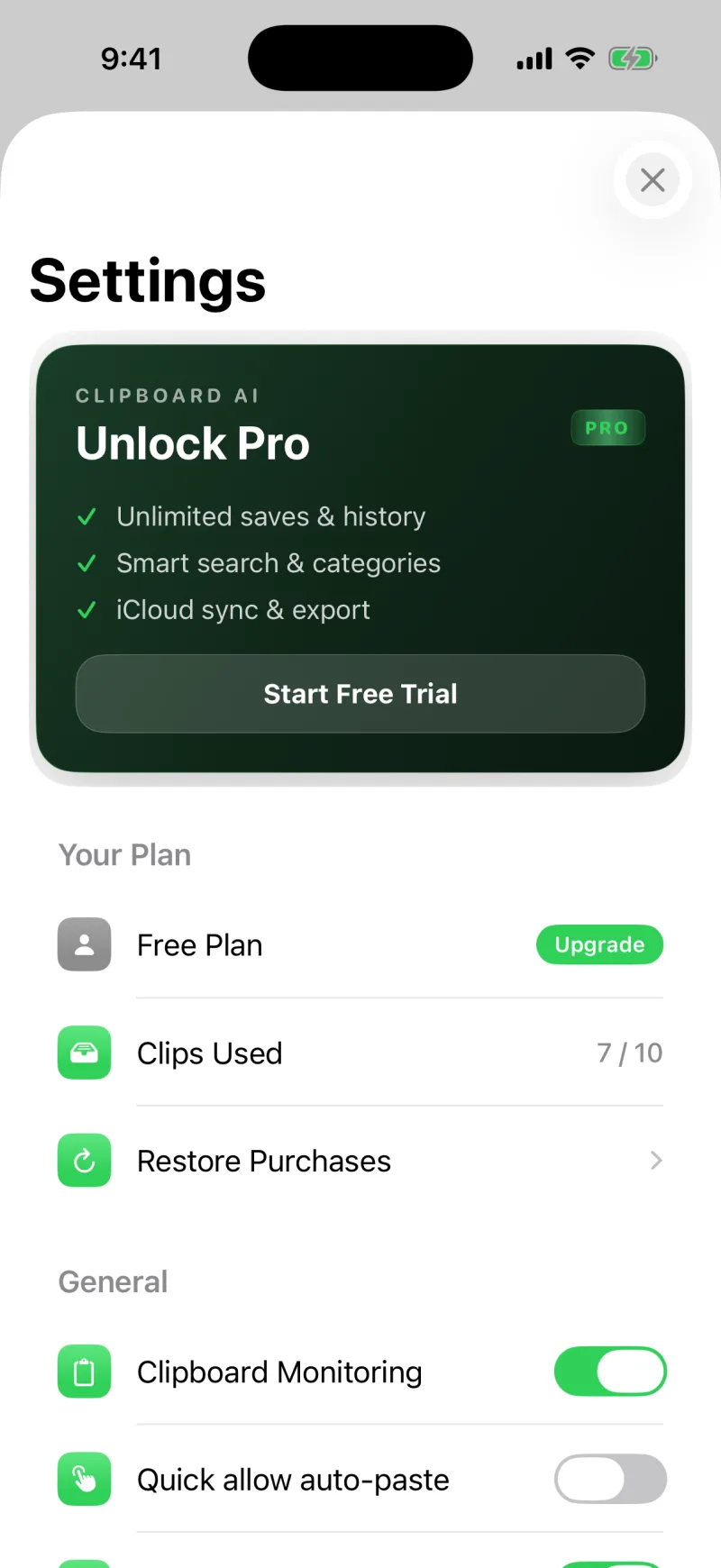
- Abre Ajustes dentro de la app.
- Busca Sync iCloud y actívalo. En el plan gratis, aquí es donde te haces Pro.
- Comprueba que usas la misma cuenta de iCloud en cada dispositivo, y que todos tienen Clipboard AI instalado y la sincronización activada.
Lánzala ahora
La sincronización funciona sola en segundo plano, pero si quieres asegurarte de que un dispositivo está al día, abre la sección Sync iCloud y toca Sync ahora para una actualización completa en los dos sentidos.
Cuando dos de tus dispositivos están en la misma red Wi-Fi, Clipboard AI puede pasar los clips directamente entre ellos para una sincronización casi instantánea. Consulta Entiende el panel de estado de la sincronización.
La sincronización, el historial ilimitado, los fijados ilimitados y las Colecciones vienen con Clipboard AI Pro. Consulta Clipboard AI Pro y facturación.
Qué viaja y cómo se repara
- Clips, clips guardados, nombres y Colecciones se sincronizan. Una colección que creas en el iPhone aparece en tu Mac, y una que eliminas sigue eliminada.
- Nada se queda por el camino. Si un clip se coló mientras un dispositivo estaba en reposo o sin conexión, tus dispositivos notan el hueco y lo rellenan la próxima vez que hablan entre sí.
- Los dispositivos cercanos se saltan la nube. En la misma red Wi-Fi, los clips y las Colecciones pasan directamente de un dispositivo a otro, sin esperar a iCloud.
¿No aparecen los clips en otro dispositivo?
Comprueba que ambos dispositivos usan la misma cuenta de iCloud y tienen la sincronización activada, y toca Sync ahora. Si uno sigue sin ponerse al día, forzar el cierre de la app y volver a abrirla suele darle el empujón. Asegúrate también de que todos tus dispositivos tengan iOS 3.1 / Mac 2.5 o posterior: las versiones anteriores volvían a subir toda la biblioteca en cada inicio, lo que podía limitar tu cuenta de iCloud y retrasar los clips nuevos en todas partes. Hay más en Solución de problemas.