
同期をオンにすると、同じクリップボードがどのデバイスにもついてきます。MacでコピーしたリンクをそのままiPhoneに貼り付けたり、iPadで始めた作業をiPhoneで仕上げたりできます。同期はClipboard AI Proの機能です。
iCloud 同期をオンにする
- アプリ内で設定を開きます。
- iCloud 同期を見つけて、オンにします。無料プランでは、ここからProにアップグレードします。
- どのデバイスも同じiCloudアカウントにサインインしていて、Clipboard AIがインストール済みで同期もオンになっているか確認します。
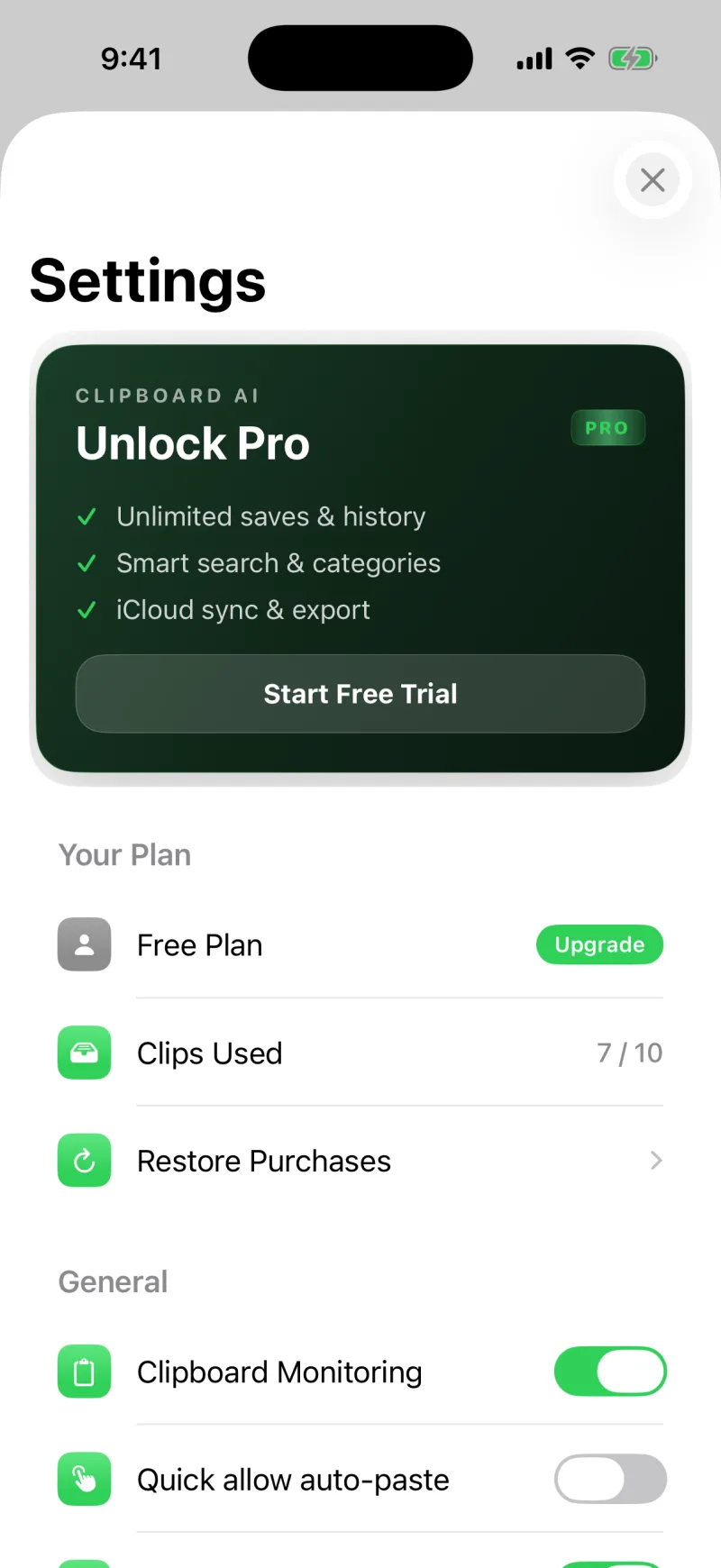
同期は設定にあります。無料プランでは、iCloud 同期の行からProの案内に進みます。
今すぐ同期する
同期はバックグラウンドで自動的に動きますが、デバイスが最新になったか確かめたいときは、iCloud 同期のセクションを開いて今すぐ同期をタップします。双方向で全体が更新されます。
📶
近くのデバイスなら、さらに速く
同じWi-Fiにつながったデバイス同士なら、Clipboard AIはクリップを直接受け渡して、ほぼ一瞬で同期できます。同期ステータスのパネルを読み解くを参照してください。
💎
Proの機能
同期、無制限の履歴、無制限のピン留め、コレクションは、Clipboard AI Proに含まれます。Clipboard AI Proとお支払いを参照してください。
何が同期され、どう自動で整うか
- クリップ、保存したクリップ、名前、コレクションがすべて同期されます。iPhoneで作ったコレクションはMacにも現れ、削除したコレクションは削除されたままです。
- 取りこぼしは残りません。デバイスがスリープ中やオフラインで、クリップが抜けてしまっても、デバイス同士が差を見つけて、次に通信したときに補います。
- 近くのデバイスはクラウドを通りません。同じWi-Fiなら、クリップとコレクションがデバイス間で直接渡されるので、iCloudを待ちません。
別のデバイスにクリップが表示されないとき
どちらのデバイスも同じiCloudアカウントで同期がオンになっていることを確認して、今すぐ同期をタップします。それでも一方が遅れているようなら、アプリを強制終了して開き直すと動き出すことがよくあります。すべてのデバイスが、iOS 3.1 / Mac 2.5以降であることも確認してください。古いバージョンは起動のたびにライブラリ全体をアップロードし直していたため、iCloudアカウントが制限され、新しいクリップがどのデバイスでも遅れることがありました。詳しくはトラブルシューティングを参照してください。
よくある質問
Clipboard AIはiPhone、iPad、Macで同期しますか?
はい、Proなら同期します。iCloud 同期をオンにすると、同じApple Accountでサインインしているすべてのデバイスに、クリップがついてきます。
iCloud 同期は無料ですか?
無料ではありません。同期はClipboard AI Proの機能です。無料プランでは、クリップはひとつのデバイスにとどまります。
同期したクリップボードのデータは守られていますか?
クリップはあなた自身のプライベートなiCloudを通って同期され、保存時にも通信中にも暗号化されます。ほかの人と共有されることはありません。
この記事は役に立ちましたか?
ご意見ありがとうございます。