
Macでリンクをコピーして、1分後にiPhoneで貼り付ける。同期をオンにすれば、1台で育てたクリップボードが、全部のデバイスに現れます。
同期をオンにする
メニューバーから設定を開き、iCloud 同期をオンにします。デバイスが同じApple Accountにサインインしていれば、クリップ、保存済みの項目、コレクションが、Mac、iPhone、iPad のあいだで同期されます。
同期されるもの
最近のクリップ、保存した項目と名前を付けた項目、コレクションが、そろった状態に保たれます。Macでコピーすれば、iPhoneにも届いて、貼り付けられます。どちらかで作ったコレクションはもう一方にも現れ、削除したコレクションは削除されたままです。同期は、Clipboard AI Proの機能です。
いまの状態を確認する
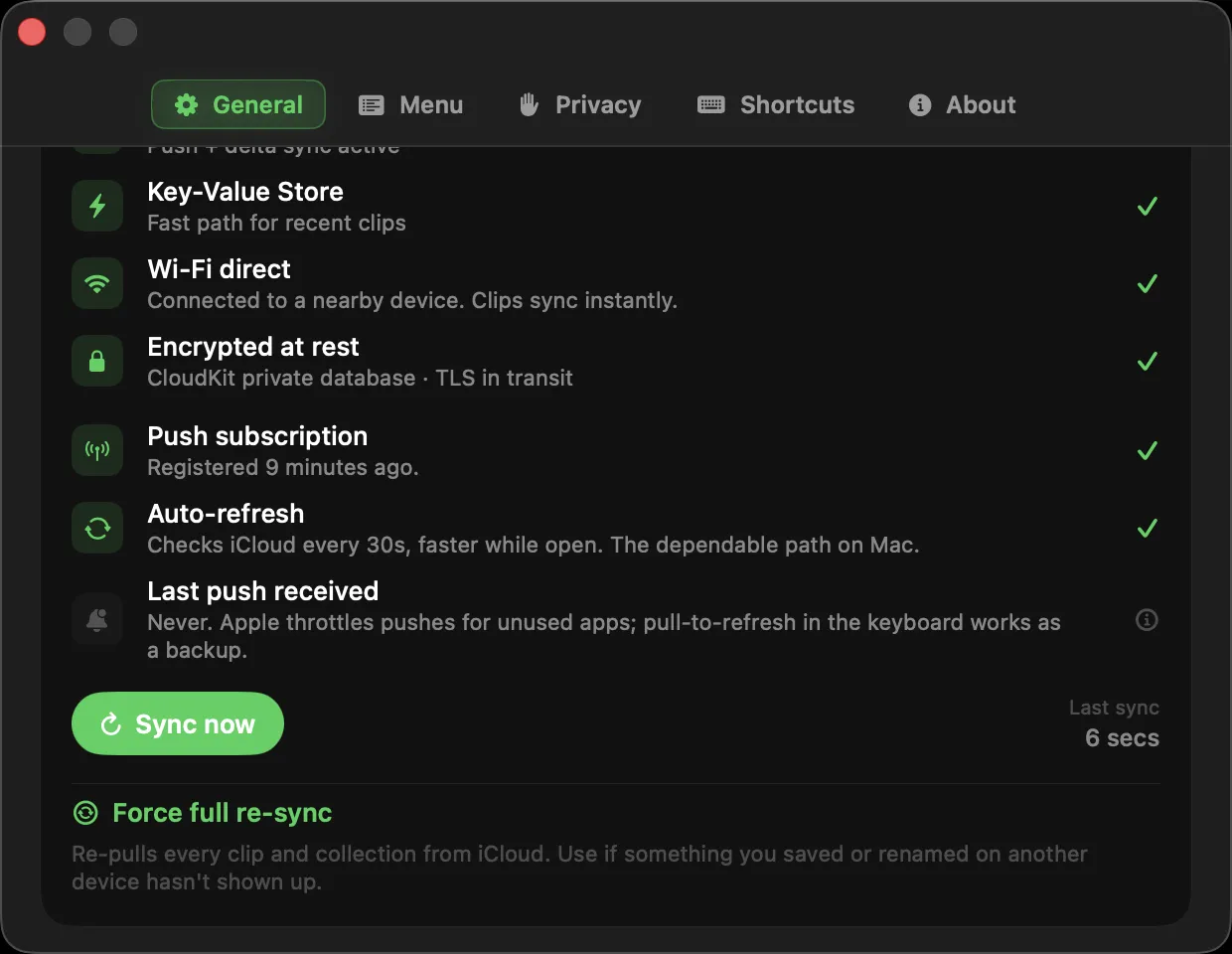
設定には最終同期の時刻が出るので、Macが最新かどうかがひと目でわかります。今すぐ同期ボタンで、双方向の同期をまるごと実行できます。同期中の画像が届く途中のときは、何をしているのかをそのまま表示し、動かないときはワンクリックの再試行で後押しできます。終わらないぐるぐるは出しません。iPhoneが同じWi-Fiにいるときは、クリップとコレクションが2台のあいだで直接やりとりされ、片方にしかないクリップは、もう一方に取り込まれます。
Mac 2.5とiOS 3.1で、起動のたびにアプリがライブラリ全体をiCloudにこっそり再アップロードしてしまう動きを止めました。この動きは、アカウントの制限を招き、新しいクリップが届くのを遅くしていました。古いバージョンのデバイスが1台あると、ほかのデバイスも遅くなります。
同期は、あなた自身のプライベートなiCloudアカウントを通して行われ、保存時にも通信時にも暗号化されます。クリップがClipboard AIのサーバーに保存されることはありません。
iPhoneとiPadにもClipboard AIを入れると、クリップボードがどこへでもついてきます。デバイスにClipboard AIを入れるを参照してください。