
在 Mac 上复制一个链接,一分钟后在 iPhone 上粘贴。打开同步后,你在一台设备上存下的剪贴板,所有设备上都有。
打开同步
从菜单栏打开“设置”,打开“iCloud 同步”。只要你的设备登录的是同一个 Apple 账户,剪贴内容、已保存的内容和收藏夹就会在 Mac、iPhone 和 iPad 之间同步。
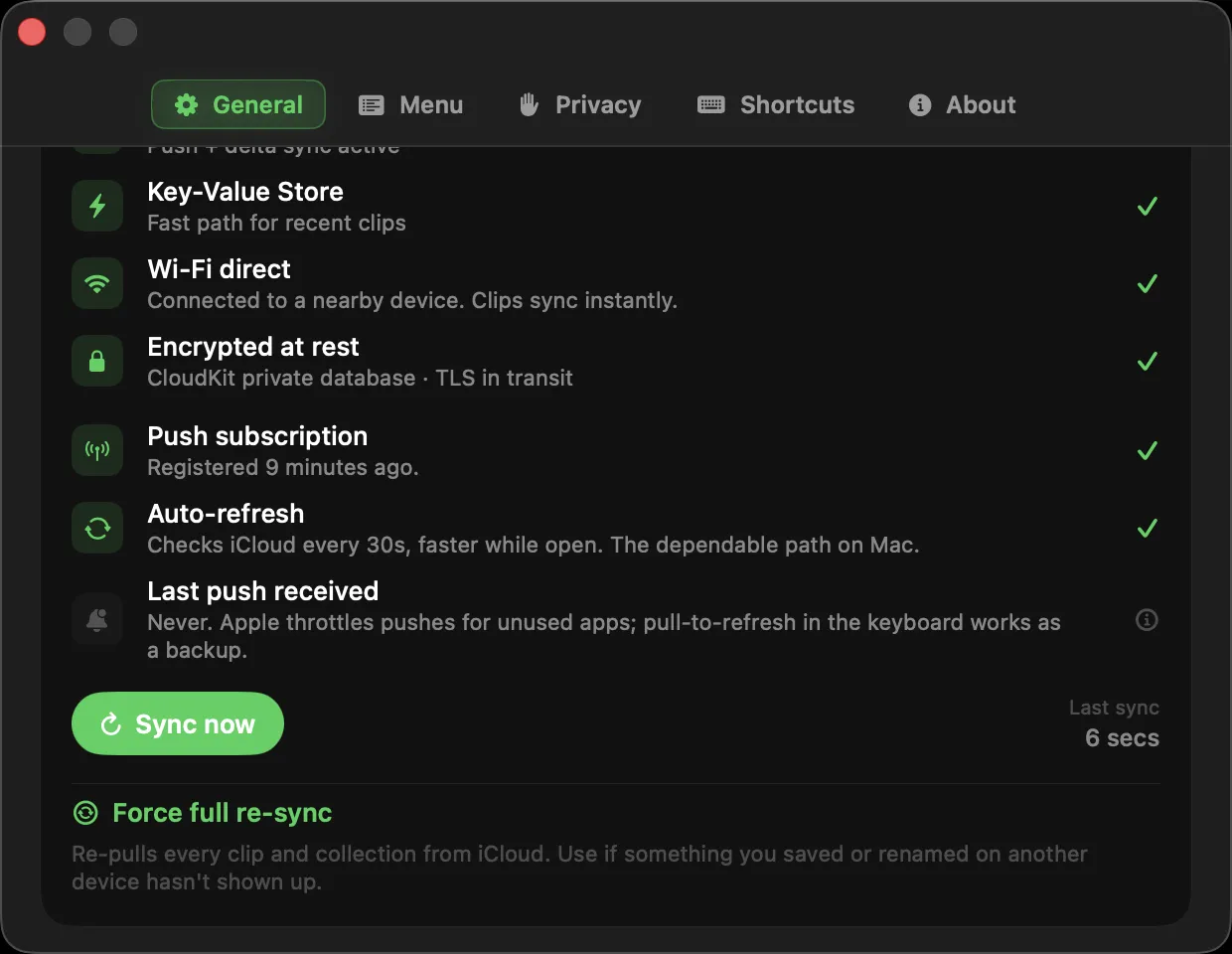
Clipboard AI 会显示实时的同步状态,并带有“立即同步”按钮。
同步什么
你最近的剪贴内容、已保存和起了名字的内容,以及收藏夹,都会保持一致。在 Mac 上复制,iPhone 上就有,随时可以粘贴。在任何一台设备上建的收藏夹,另一台上也会出现;删掉的收藏夹,也会一起删掉。同步是 Clipboard AI Pro 的功能。
随时了解进度
“设置”里会显示“上次同步”的时间,一眼就知道 Mac 是不是最新的,旁边还有“立即同步”按钮,可以做一次完整的双向同步。一张还在路上的同步图片,会明确告诉你它在做什么,需要推一把时有一键的“重试”,不会让你对着转个不停的圈干等。iPhone 和 Mac 在同一个 Wi-Fi 下时,剪贴内容和收藏夹会在两者之间直接传递,只存在于其中一台上的内容,也会被拉过去补齐。
🔄
让每台设备都保持更新
Mac 2.5 和 iOS 3.1 修复了一个问题:应用每次启动都会悄悄把整个资料库重新上传到 iCloud,导致账户被限流,新内容迟迟不到。只要有一台设备还在用旧版本,其他设备就会被它拖慢。
🔒
经过你自己的 iCloud
同步通过你自己的 iCloud 账户进行,静态加密,传输中也加密。你的剪贴内容不会存放在 Clipboard AI 的服务器上。
📱
iPhone 上还没装?
把 Clipboard AI 也装到 iPhone 和 iPad 上,你的剪贴板就跟着你走到哪儿都有。参见在你的设备上获取 Clipboard AI。
常见问题
怎么在 Mac 和 iPhone 之间同步剪贴板?
从 Mac 菜单栏打开“设置”,打开 iCloud 同步。只要两台设备用的是同一个 Apple 账户,剪贴内容、已保存的内容和收藏夹就会自动同步。
设备之间同步什么?
你最近的剪贴内容、已保存和起了名字的内容,以及收藏夹。同步是 Clipboard AI Pro 的功能,通过你自己的 iCloud 进行,静态加密,传输中也加密。
这篇文章有帮助吗?
感谢反馈。