
Copia un link sul Mac e incollalo sul tuo iPhone un minuto dopo. Con la sincronizzazione attiva, quello che salvi su un dispositivo compare su tutti gli altri.
Attivare la sincronizzazione
Apri Impostazioni dalla barra dei menu e attiva Sincronizzazione iCloud. Finché i tuoi dispositivi hanno effettuato l’accesso con lo stesso Account Apple, i clip, i salvati e le Raccolte si sincronizzano tra Mac, iPhone e iPad.
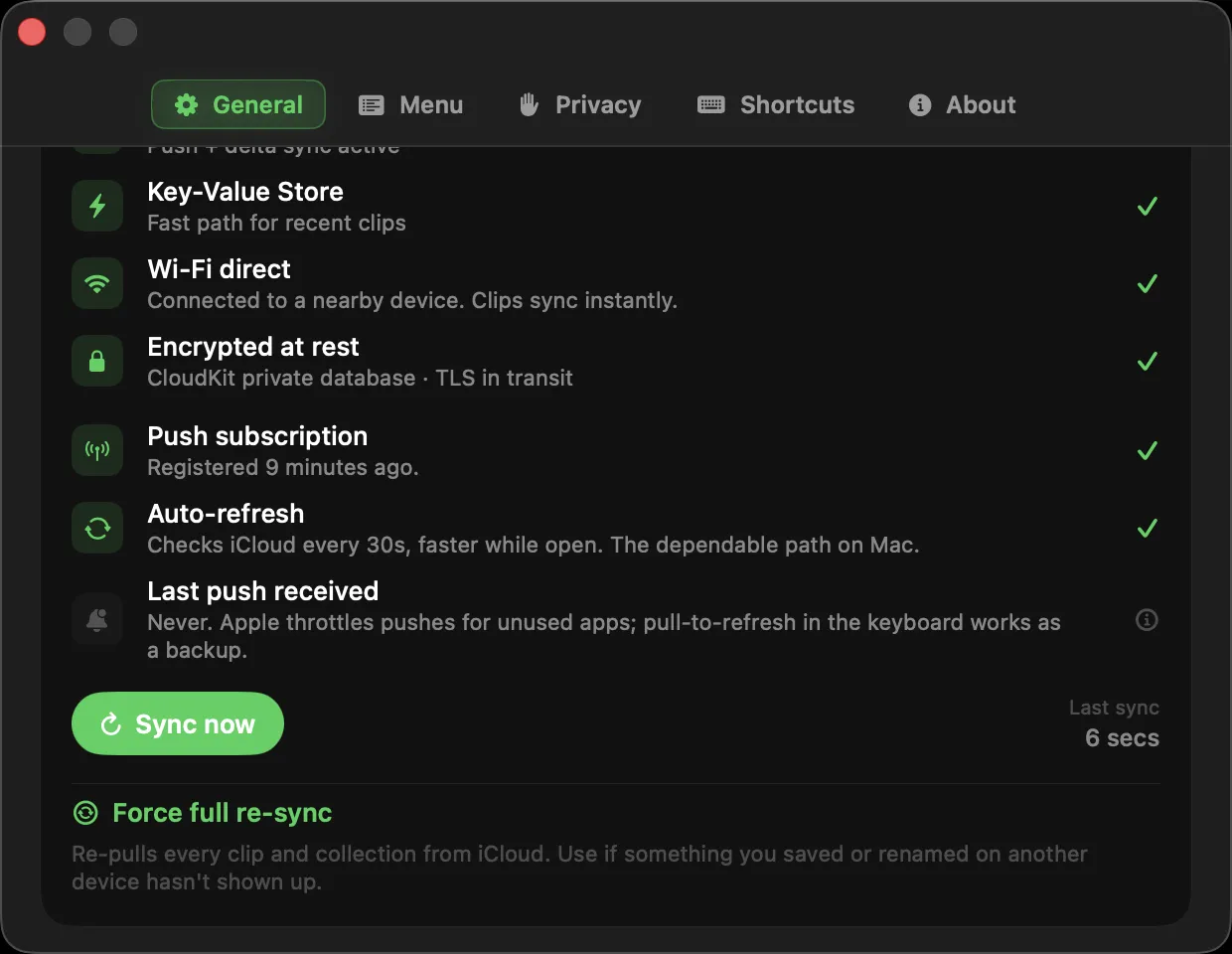
Cosa si sincronizza
I clip recenti, quelli salvati e con un nome e le tue Raccolte restano allineati. Copi sul Mac e lo trovi su iPhone, pronto da incollare. Una Raccolta creata su un dispositivo compare sull’altro, e una eliminata resta eliminata. La sincronizzazione fa parte di Clipboard AI Pro.
Sapere a che punto sei
Le Impostazioni mostrano un orario di Ultima sincronizzazione, così vedi a colpo d’occhio che il Mac è aggiornato, con un pulsante Sincronizza per un passaggio completo in entrambe le direzioni. Un’immagine sincronizzata che sta ancora arrivando dice esattamente cosa sta facendo, con un pulsante Riprova se serve una spinta, invece di una rotella che gira all’infinito. Quando il tuo iPhone è sulla stessa rete Wi-Fi, clip e Raccolte passano direttamente dall’uno all’altro, e ogni clip che esiste solo su uno dei due viene portato anche sull’altro.
Mac 2.5 e iOS 3.1 hanno smesso di caricare di nuovo su iCloud, in silenzio, l’intera libreria a ogni avvio: rallentava gli account e i clip nuovi arrivavano piano. Un solo dispositivo con una versione più vecchia continua a rallentare gli altri.
La sincronizzazione passa dal tuo account iCloud privato, cifrata a riposo e in transito. I tuoi clip non sono salvati sui server di Clipboard AI.
Aggiungi Clipboard AI al tuo iPhone e iPad così i tuoi appunti sono ovunque tu sia. Vedi Avere Clipboard AI sui tuoi dispositivi.