
Con la sincronizzazione attiva, gli stessi appunti ti seguono ovunque. Copi un link sul Mac e lo incolli su iPhone, oppure cominci su iPad e finisci sul telefono. La sincronizzazione fa parte di Clipboard AI Pro.
Attivare la Sincronizzazione iCloud
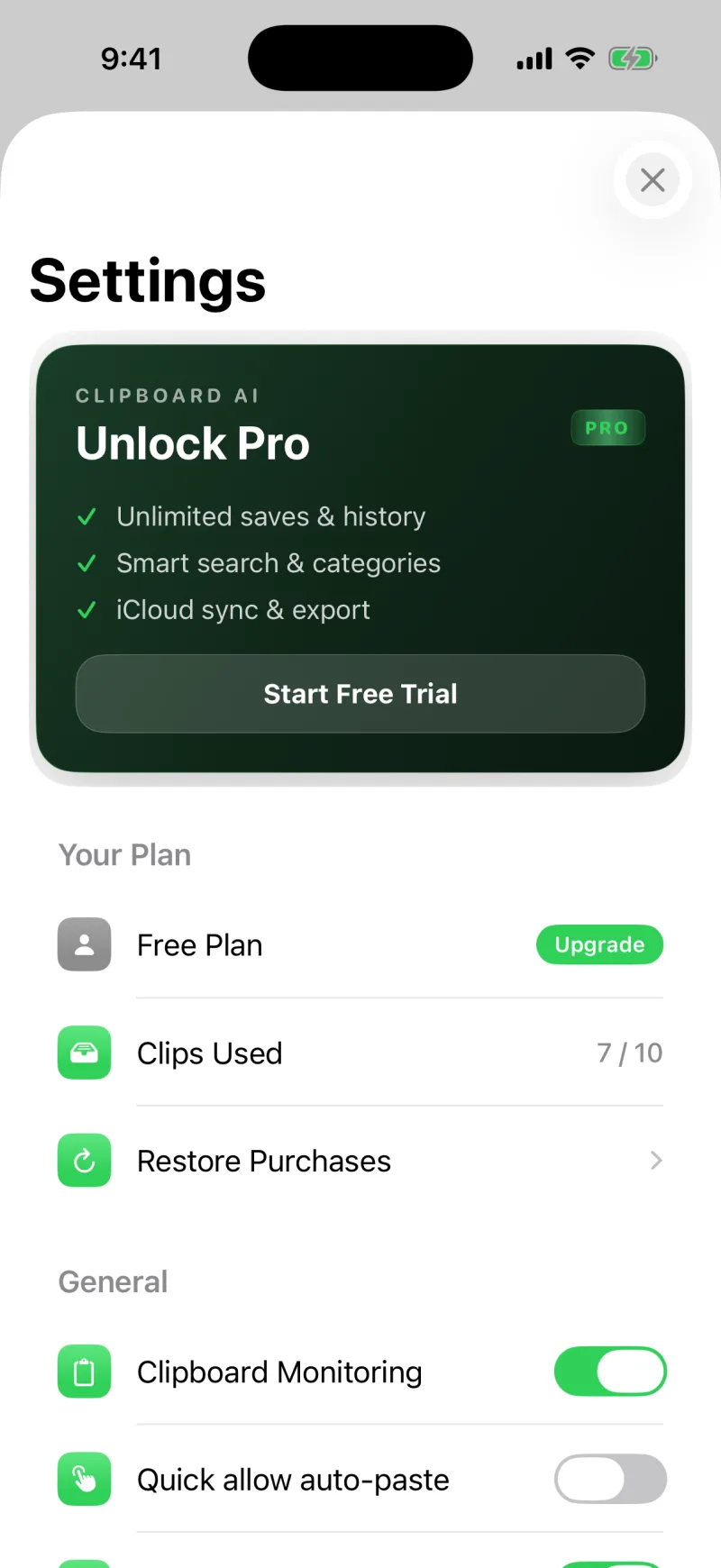
- Apri le Impostazioni dentro l’app.
- Trova Sincronizzazione iCloud e attivala. Con il piano gratuito è qui che passi a Pro.
- Controlla di aver effettuato l’accesso con lo stesso account iCloud su ogni dispositivo e che su ognuno Clipboard AI sia installato, con la sincronizzazione attiva.
Falla partire subito
La sincronizzazione va avanti da sola in background, ma se vuoi la certezza che un dispositivo sia aggiornato, apri la sezione Sincronizzazione iCloud e tocca Sincronizza per un aggiornamento completo in entrambe le direzioni.
Quando due tuoi dispositivi sono sulla stessa rete Wi-Fi, Clipboard AI può passare i clip direttamente dall’uno all’altro, per una sincronizzazione quasi istantanea. Vedi Capire il pannello dello stato di sincronizzazione.
Sincronizzazione, cronologia illimitata, fissati illimitati e Raccolte sono inclusi in Clipboard AI Pro. Vedi Clipboard AI Pro e pagamenti.
Cosa viaggia, e come si rimette in pari
- Clip, clip salvati, nomi e Raccolte si sincronizzano tutti. Una raccolta creata su iPhone compare sul Mac, e una che elimini resta eliminata.
- Niente resta per strada. Se un clip è sfuggito mentre un dispositivo dormiva o era offline, i dispositivi se ne accorgono e colmano il vuoto la volta successiva che si parlano.
- I dispositivi vicini non passano dal cloud. Sulla stessa rete Wi-Fi, clip e raccolte vanno direttamente da un dispositivo all’altro, senza aspettare iCloud.
I clip non compaiono su un altro dispositivo?
Controlla che entrambi i dispositivi usino lo stesso account iCloud e abbiano la sincronizzazione attiva, poi tocca Sincronizza. Se uno sembra ancora indietro, di solito basta chiudere l’app e riaprirla. Assicurati anche che ogni dispositivo abbia iOS 3.1 / Mac 2.5 o successivo: le versioni più vecchie ricaricavano l’intera libreria a ogni avvio, e così potevano mettere un freno al tuo account iCloud e rallentare i clip nuovi su tutti i dispositivi. Altro in Risoluzione dei problemi.