
Avec la sync activée, le même presse-papiers vous suit partout. Copiez un lien sur votre Mac et collez-le sur votre iPhone, ou commencez sur votre iPad et terminez sur votre téléphone. La sync fait partie de Clipboard AI Pro.
Activer la Sync iCloud
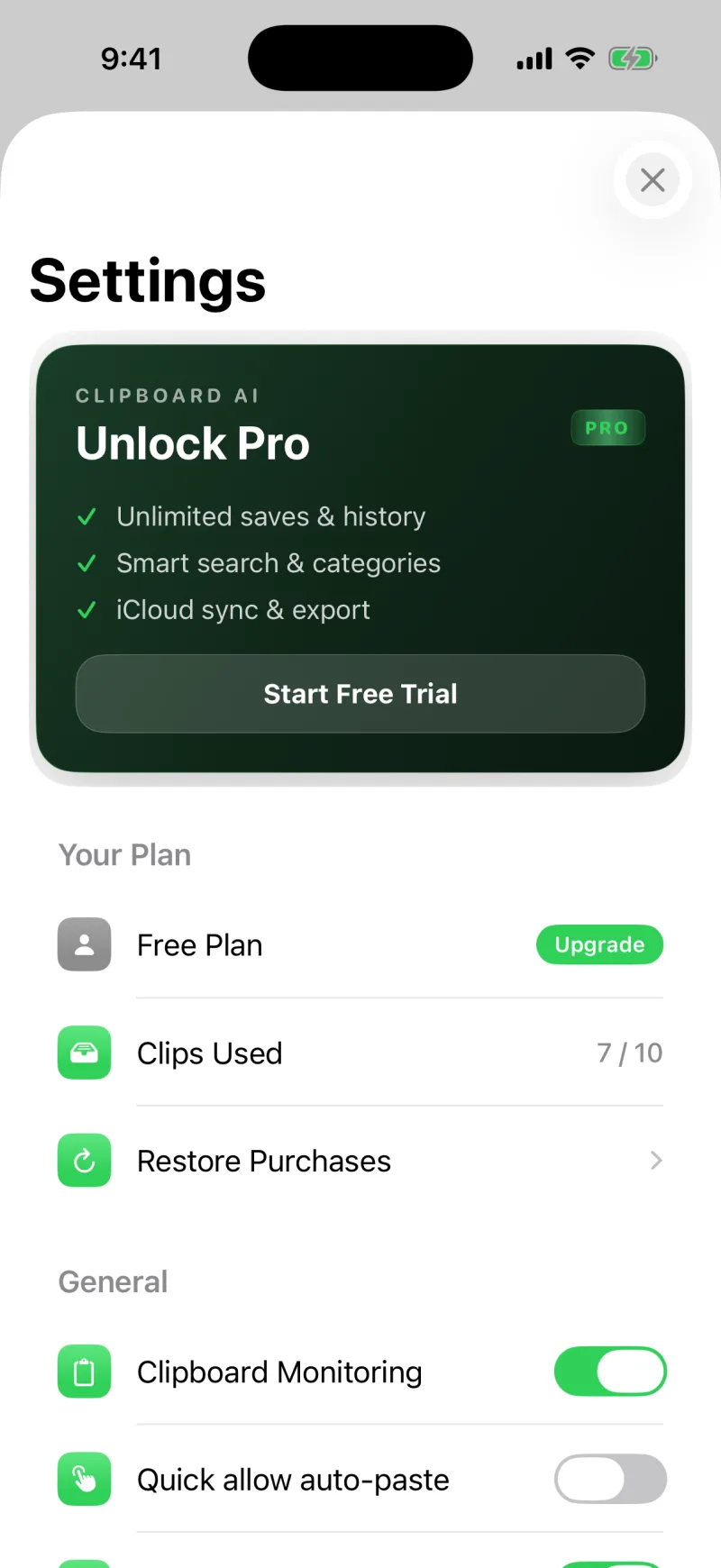
- Ouvrez Réglages dans l’app.
- Repérez Sync iCloud et activez-la. Avec la formule gratuite, c’est ici que vous passez Pro.
- Vérifiez que vous êtes connecté au même compte iCloud sur chaque appareil, et que Clipboard AI y est installé avec la sync activée.
La lancer tout de suite
La sync tourne toute seule en arrière-plan, mais si vous voulez être sûr qu’un appareil est à jour, ouvrez la section Sync iCloud et touchez Sync. maintenant pour une mise à jour complète dans les deux sens.
Quand deux de vos appareils sont sur le même Wi-Fi, Clipboard AI peut leur faire échanger les clips directement, pour une sync quasi instantanée. Voir Comprendre le panneau d’état de la synchronisation.
La sync, l’historique illimité, les épingles illimitées et les collections sont inclus dans Clipboard AI Pro. Voir Clipboard AI Pro et facturation.
Ce qui voyage, et comment ça se rattrape
- Les clips, les clips enregistrés, les noms et les collections se synchronisent tous. Une collection créée sur votre iPhone apparaît sur votre Mac, et une collection supprimée le reste.
- Rien ne reste en route. Si un clip est passé à travers pendant qu’un appareil était en veille ou hors ligne, vos appareils repèrent le trou et le comblent à leur prochain échange.
- Les appareils proches évitent le cloud. Sur le même Wi-Fi, les clips et les collections passent directement d’un appareil à l’autre, sans attendre iCloud.
Des clips n’apparaissent pas sur un autre appareil ?
Vérifiez que les deux appareils utilisent le même compte iCloud et que la sync y est activée, puis touchez Sync. maintenant. Si l’un des deux semble encore en retard, quitter l’app de force puis la rouvrir suffit souvent à le relancer. Vérifiez aussi que chaque appareil est à la version 3.1 (iPhone) ou 2.5 (Mac) de Clipboard AI, ou plus récente : les anciennes versions renvoyaient toute la bibliothèque à chaque lancement, ce qui pouvait brider votre compte iCloud et retarder les nouveaux clips partout. Plus de détails dans Dépannage.