
Quand la sync est activée, la section Sync iCloud affiche un panneau d’état de quelques lignes. Voici ce que chacune signifie, en clair.
Où le trouver
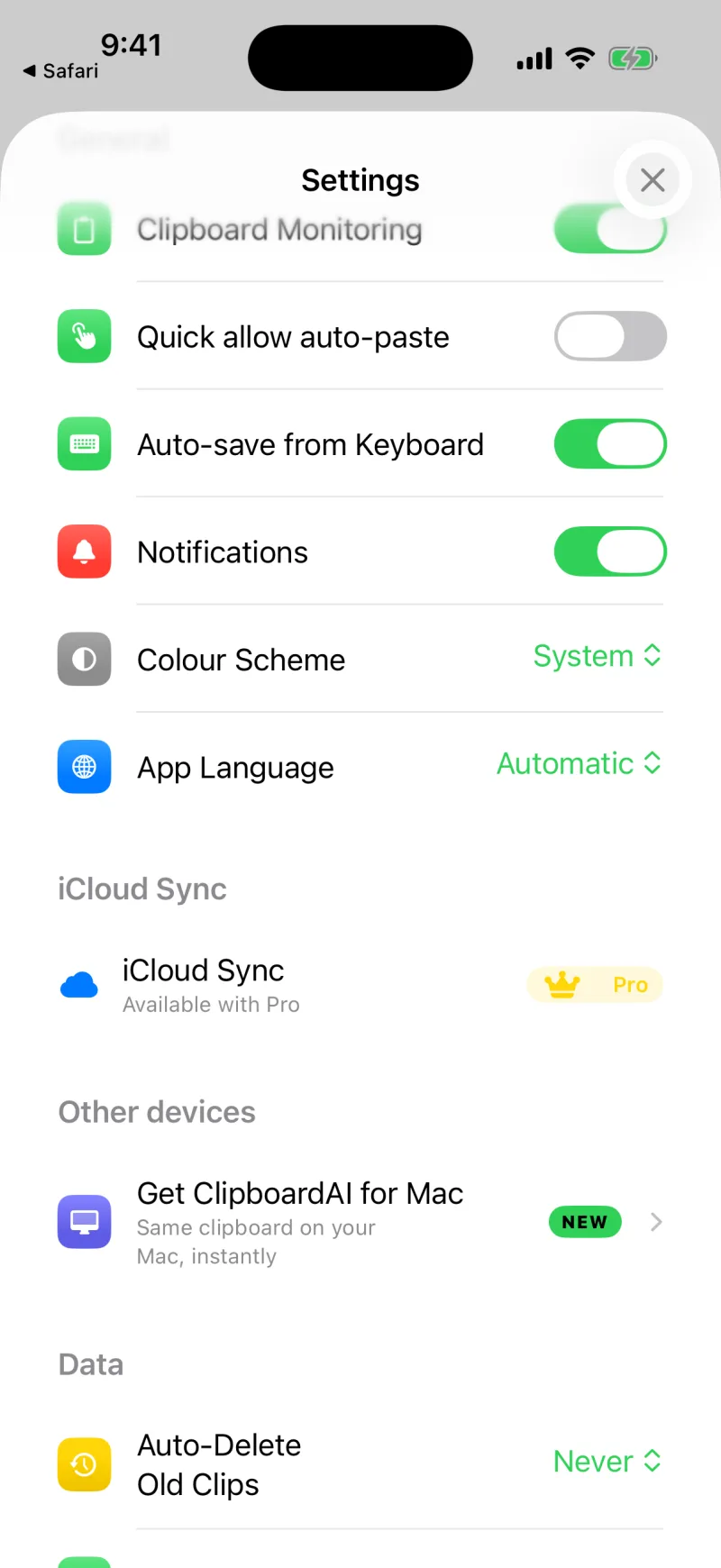
Ouvrez Réglages dans l’app et repérez Sync iCloud. Avec la formule gratuite, la ligne indique « Disponible avec Pro ». Une fois Pro activé et la sync en marche, c’est ici qu’apparaît le panneau d’état.
Les voies de transport
Clipboard AI emprunte plusieurs voies pour acheminer vos clips, afin qu’ils arrivent vite et sans accroc. Quand la sync est activée, le panneau indique lesquelles sont actives à cet instant.
La voie principale. Vos clips transitent par votre base iCloud privée, avec des mises à jour instantanées : vos nouvelles copies arrivent d’elles-mêmes sur vos autres appareils. Si la ligne indique « indisponible », vérifiez que vous êtes connecté à iCloud.
Une voie rapide pour vos clips les plus récents : la dernière chose que vous avez copiée s’affiche vite, avant même la fin d’une sync complète.
Quand deux de vos appareils sont sur le même réseau, Clipboard AI peut leur faire échanger directement des clips, et vos collections, pour des mises à jour quasi instantanées. Les deux appareils comparent aussi leur contenu et se transmettent tout clip qui n’existe que sur l’un d’eux. S’il n’y a aucun appareil à proximité, la sync passe tout simplement par iCloud.
Vos clips synchronisés se trouvent dans votre base iCloud privée, où ils sont chiffrés au repos, et ils circulent sur une connexion chiffrée. Ils sont liés à votre compte iCloud.
Le suivi des mises à jour
Sous les voies de transport, vous verrez peut-être Abonnement aux notifications et Dernière notification reçue. Ces lignes confirment que votre appareil est inscrit aux mises à jour instantanées et indiquent quand il a reçu la dernière. Pratique pour comprendre pourquoi un appareil semble en retard.
Touchez Sync. maintenant à tout moment pour lancer une sync complète dans les deux sens. Voir Synchroniser votre presse-papiers entre appareils.