
Con la sincronización activada, la sección Sync iCloud muestra un panel de estado con unas cuantas filas. Esto es lo que significa cada una, en palabras sencillas.
Dónde encontrarlo
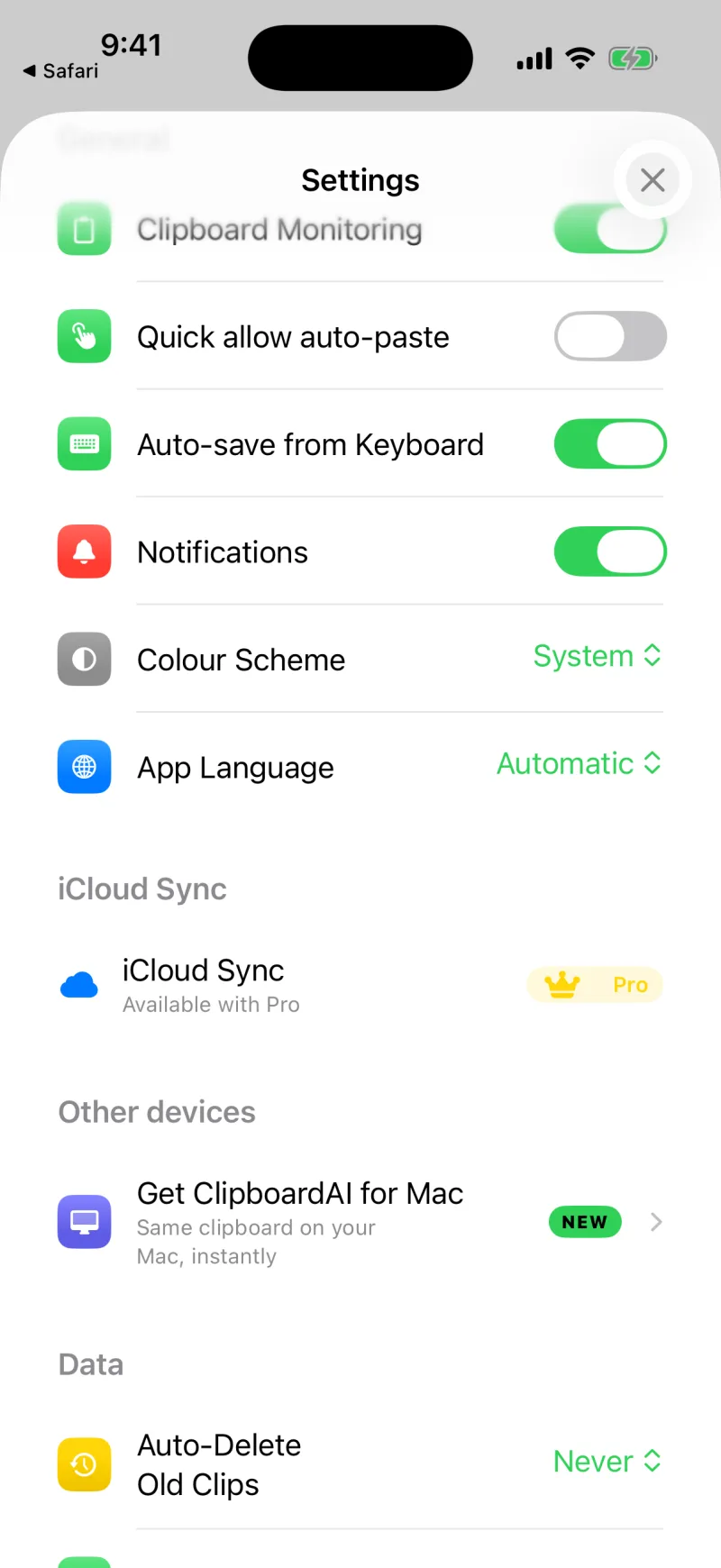
Abre Ajustes dentro de la app y busca Sync iCloud. En el plan gratis aparece “Disponible con Pro”; cuando tengas Pro y la sincronización esté activada, ahí verás el panel de estado.
Las filas de transporte
Clipboard AI usa más de un camino para mover tus clips, de modo que lleguen rápido y sin fallos. Con la sincronización activada, el panel muestra qué caminos están activos ahora mismo.
El camino principal. Tus clips se sincronizan a través de tu base de datos privada de iCloud, con avisos push, así que las copias nuevas llegan solas a tus otros dispositivos. Si dice que no está disponible, comprueba que hayas iniciado sesión en iCloud.
Un carril rápido para tus clips más recientes: lo último que copiaste aparece enseguida, incluso antes de que termine una sincronización completa.
Cuando dos de tus dispositivos están en la misma red, Clipboard AI puede pasar entre ellos los clips y tus Colecciones de forma directa, con actualizaciones casi instantáneas. Además, comparan lo que tiene cada uno y se traspasan cualquier clip que solo exista en uno de los dos. Si no hay ningún dispositivo cerca, sincroniza por iCloud y listo.
Tus clips sincronizados se guardan en tu base de datos privada de iCloud, cifrados en reposo, y viajan por una conexión cifrada. Están ligados a tu cuenta de iCloud.
Detalles de entrega
Debajo de los transportes puede que veas Suscripción de avisos y Último aviso recibido. Confirman que tu dispositivo está registrado para recibir actualizaciones al instante y muestran cuándo supo algo por última vez del servidor. Vienen bien si quieres averiguar por qué un dispositivo va con retraso.
Toca Sync ahora cuando quieras para hacer una sincronización completa en los dos sentidos. Consulta Sincroniza entre dispositivos.