
El portapapeles que creas en el iPhone es aún mejor en tu Mac: está en la barra de menús, a un atajo de teclado mientras trabajas.
Consigue la app para Mac
- Abre Ajustes dentro de la app del iPhone y toca Obtener ClipboardAI para Mac.
- Toca Copiar enlace en el portapapeles y pega ese enlace en Safari en tu Mac para descargar la app.
- Abre la app de Mac, inicia sesión con la misma cuenta de iCloud y activa la sincronización para que los dos dispositivos compartan un mismo portapapeles.
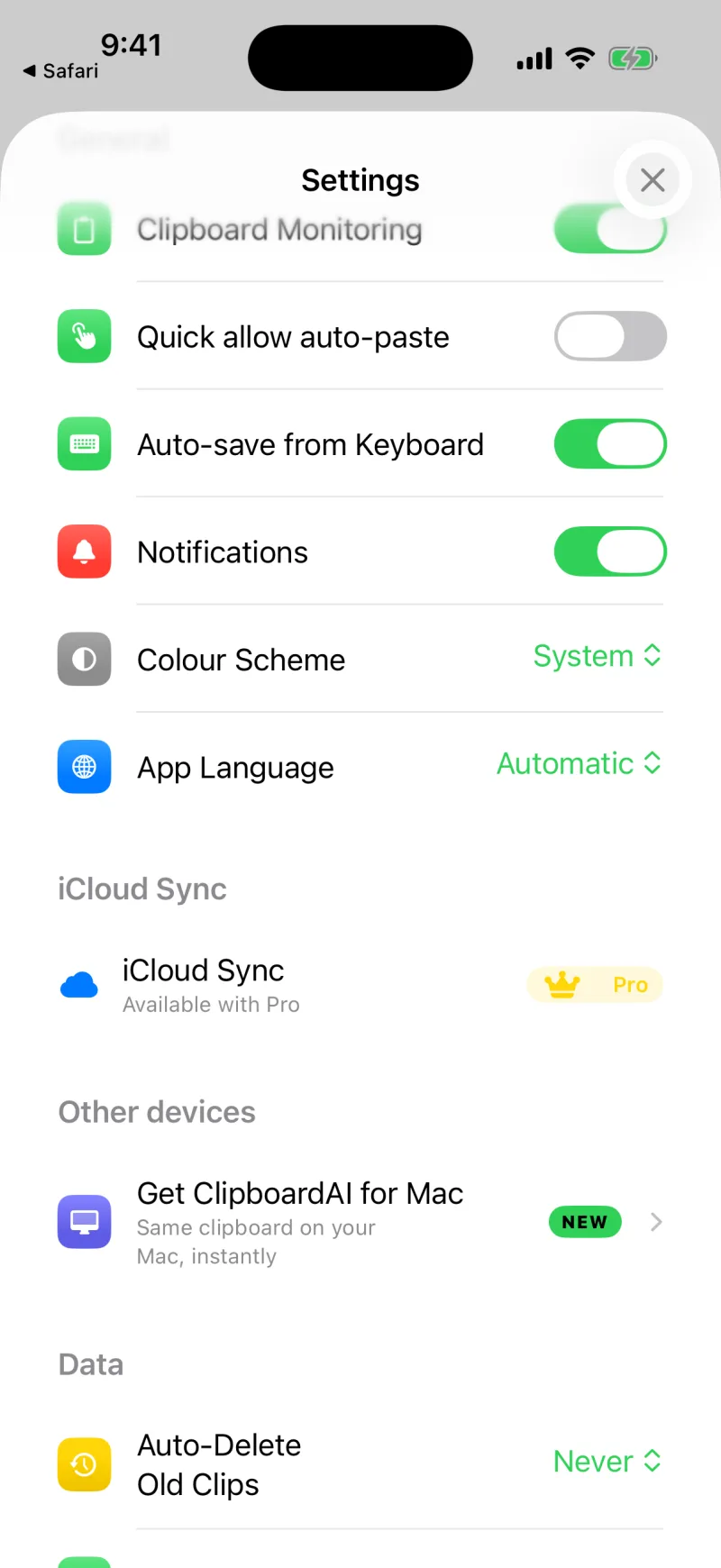
1
Toca “Obtener ClipboardAI para Mac”
En Ajustes, en Otros dispositivos.
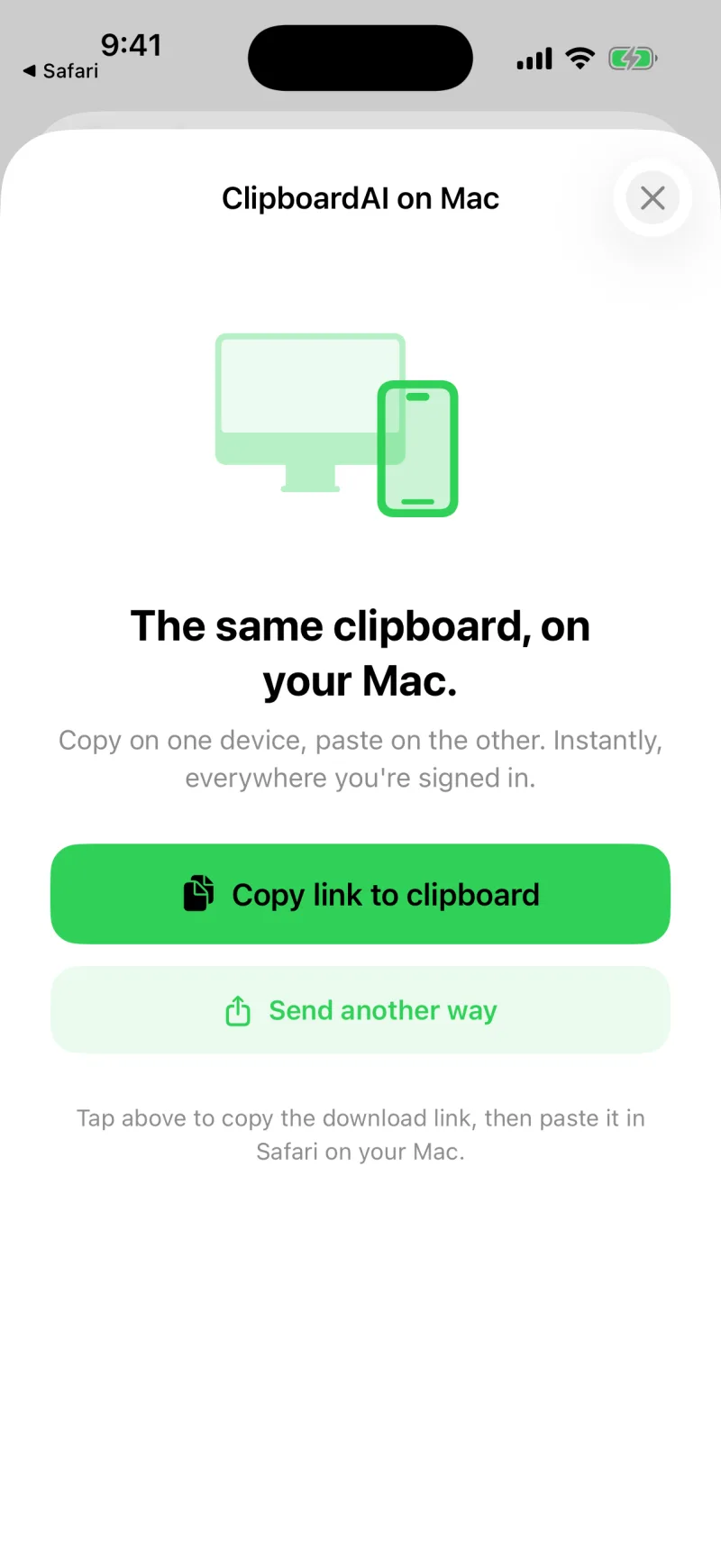
2
Copia el enlace y ábrelo en tu Mac
Después descarga y abre la app de Mac.
💻
Copia en el iPhone, pega en tu Mac
Con la sincronización activada, la dirección o el código que copiaste en el iPhone está en la barra de menús de tu Mac, listo para pegar.
Qué puedes hacer en Mac
- Ver todo tu historial del portapapeles desde la barra de menús y abrir con un atajo de teclado un panel flotante para pegar junto al cursor
- Buscar y filtrar por categoría, igual que en iPhone, o pedir un clip con tus palabras
- Dejar el panel de pegado fijo, pegar un lote entero en orden y archivar clips arrastrándolos a la barra lateral
- Fijar, nombrar y organizar los clips que reutilizas, o actuar sobre todos los resultados de una búsqueda a la vez
- Reescribir un clip con Apple Intelligence, leer el texto y las tablas de una captura de pantalla y pegarlo todo como texto sin formato con un solo ajuste
☁️
La sincronización lo une todo
La app de Mac y la del iPhone van a la par con Clipboard AI Pro. Consulta Sincroniza tu portapapeles entre dispositivos y Clipboard AI Pro y facturación.
¿Te ayudó este artículo?
Gracias por tu opinión.