
No hace falta que recuerdes las palabras exactas que copiaste. Describe lo que buscas, como se lo dirías a una persona, y Preguntar lo convierte en una búsqueda entre tus propios clips, lee lo que encuentra y responde en una frase, con los clips reales debajo.
Toca el icono de búsqueda, luego los destellos al final del campo de búsqueda y escribe una pregunta como “la contraseña del Wi-Fi” u “hoteles que copié para el viaje”. Es gratis y cada resultado es un clip que de verdad copiaste.
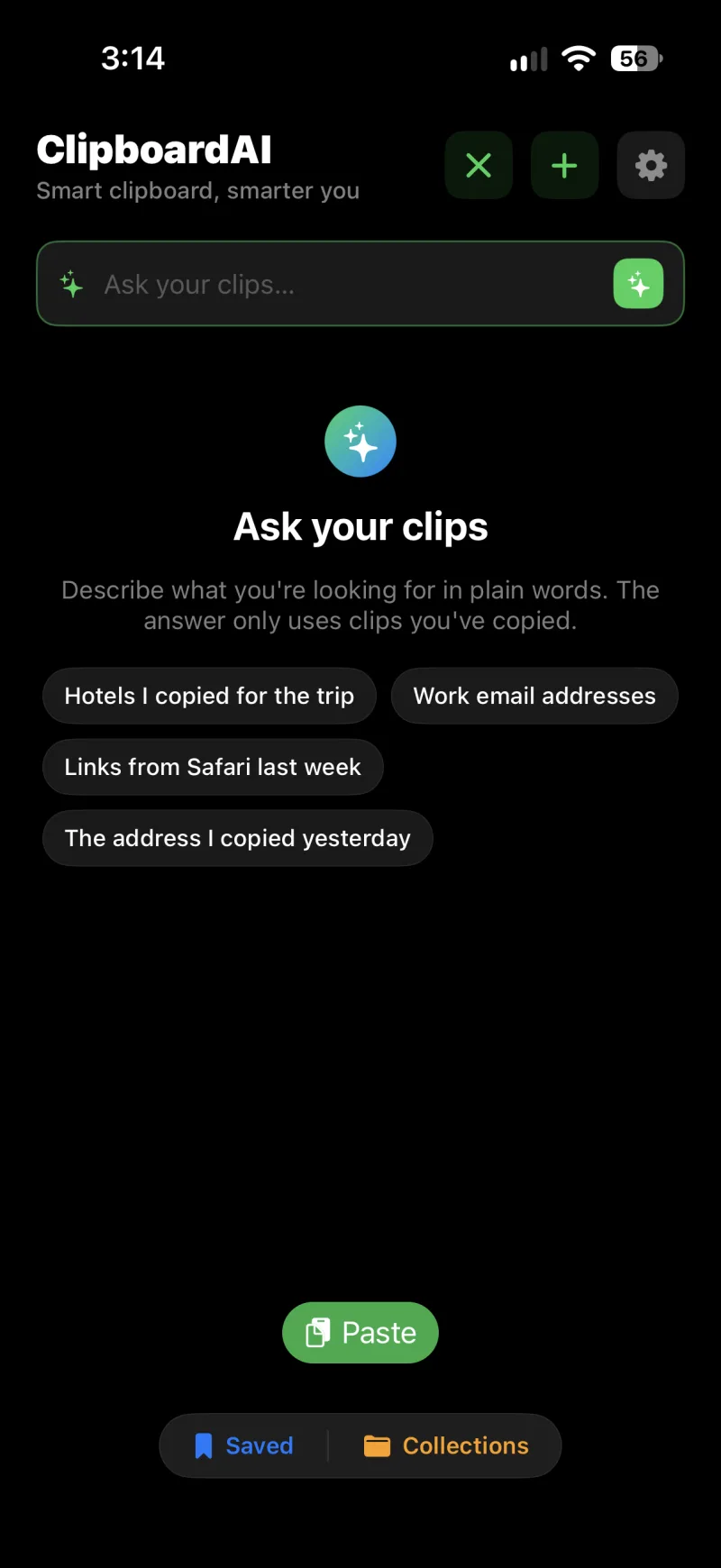
Haz una pregunta en iPhone
- En la pantalla de inicio, toca la lupa de la esquina superior.
- Toca los destellos al final del campo de búsqueda. El campo cambia a Pregunta a tus clips y aparecen unas preguntas de ejemplo.
- Escribe tu pregunta con palabras normales y toca Ir. La respuesta llega en un momento, con los clips que coinciden debajo.
Pregunta en Mac
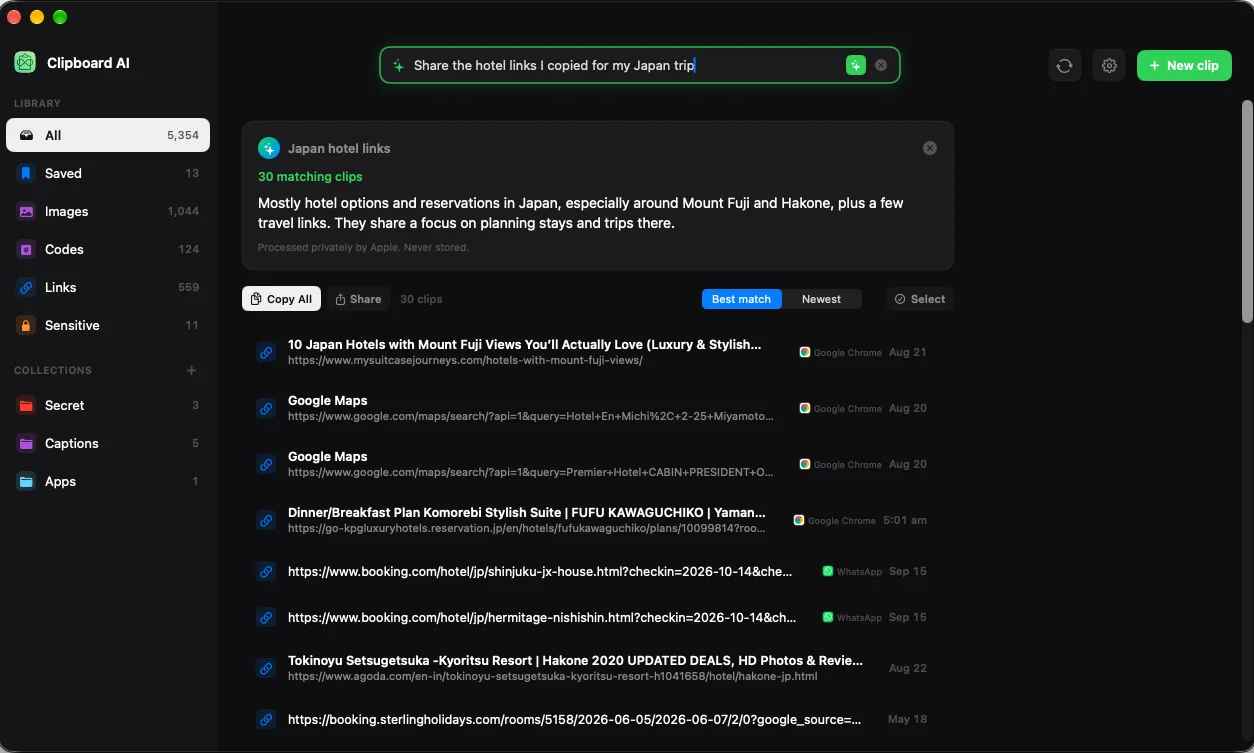
Abre Todos los clips, haz clic en los destellos del campo de búsqueda de arriba, escribe tu pregunta y pulsa retorno. La respuesta y sus clips ocupan la ventana. Pulsa esc, haz clic en la x del campo de búsqueda o haz clic en cualquier cosa de la barra lateral para volver a tus clips.
Qué obtienes
- Una respuesta de una línea y el número de clips que coinciden. La respuesta solo describe clips que se encontraron; no se inventa nada.
- Los clips, ordenados por Mejor coincidencia o Más recientes. Toca uno, o haz clic, para abrirlo, copiarlo o pegarlo como siempre. Las listas largas vienen por páginas, con un botón Mostrar más al final.
- Copiar todo lleva todos los resultados al portapapeles como un solo bloque, un clip por línea. Compartir envía esa misma lista a cualquier app.
- En Mac, Seleccionar convierte los resultados en un lote que puedes guardar, añadir a una colección, copiar juntos o borrar. Consulta Actúa sobre toda una búsqueda a la vez en Mac.
Preguntar busca en tu biblioteca, no en internet. Una pregunta sobre algo que nunca copiaste vuelve vacía, que es la respuesta honesta. Los resultados van ordenados, así que una pregunta amplia puede incluir algunas coincidencias flojas al final de la lista.
Preguntas que funcionan bien
- “La contraseña del Wi-Fi”
- “Hoteles que copié para el viaje”
- “Correos del trabajo”
- “Enlaces de Safari de la semana pasada”
- “La dirección que copié ayer”
- “Números de seguimiento de este mes”
Mencionar el tipo de cosa (una dirección, un enlace, un código), la app de la que vino o más o menos cuándo ayuda a afinar la búsqueda. Las palabras dentro de tus capturas también cuentan, porque el texto de las imágenes se lee y se indexa.
Un clip llamado “Wi-Fi invitados” se encuentra primero por ese nombre. Consulta Ponle nombre a tus clips.
Dónde se ejecuta y qué sale de tu dispositivo
La búsqueda siempre ocurre en tu dispositivo: tu biblioteca nunca se sube para buscar en ella. Apple Intelligence se usa para dos cosas, deducir qué buscar y escribir la frase de arriba, y una nota bajo cada respuesta dice dónde ocurrió:
- “100 % en este dispositivo, con Apple Intelligence.” El modelo del dispositivo lo hizo todo. En iOS 26 y macOS 26 siempre es así.
- “Procesado de forma privada por Apple. Nunca se guarda.” En iOS 27 y macOS 27, la pregunta y una lista breve de coincidencias pueden pasar a Private Cloud Compute de Apple, que planea una búsqueda mejor en cualquier idioma y lee más resultados antes de escribir. Apple lo procesa de forma privada y no conserva nada.
- “Respondido en este dispositivo. Tus clips nunca salieron de él.” La nube ayudó a planear la búsqueda, pero la respuesta se escribió en tu dispositivo.
Cuando la nube no está disponible, el modelo del dispositivo toma el relevo por sí solo.
iOS 26 o macOS 26, o posterior, en un dispositivo compatible con Apple Intelligence (iPhone 15 Pro o posterior, un iPad con chip de Apple o con el chip A17 Pro, o un Mac con chip de Apple), con Apple Intelligence activado en Ajustes (Configuración en Latinoamérica). Preguntar es gratis; no forma parte de Pro.
Si Preguntar no funciona
- No hay destellos en el campo de búsqueda. El dispositivo no es compatible con Apple Intelligence o tiene una versión anterior de iOS o macOS.
- “Activa Apple Intelligence en Ajustes para preguntar a tus clips.” Abre la app Ajustes, ve a Apple Intelligence y Siri y actívalo.
- “Apple Intelligence aún se está preparando en este dispositivo.” El modelo todavía se está descargando después de activarlo. Dale un rato.
- “Preguntar se está tomando un respiro.” Hiciste muchas preguntas seguidas. Espera un momento y vuelve a intentarlo.
- “Es una pregunta demasiado grande para la búsqueda en el dispositivo.” Acorta la pregunta; el modelo del dispositivo funciona mejor con una o dos frases.
- “Preguntar aún no entiende ese idioma.” El modelo del dispositivo cubre un conjunto limitado de idiomas. Prueba a preguntar en inglés o, en iOS 27, deja que se encargue la nube privada.