
¿Copiaste una captura de pantalla, le hiciste una foto a un recibo o guardaste una tarjeta de visita? Clipboard AI lee las palabras de la imagen, así que sacas el texto sin teclear nada de nuevo.
Pasa solo, en tu dispositivo
Cada imagen que guardas se lee automáticamente. No hay ningún botón que pulsar ni nada que activar. En cuanto una imagen llega a Clipboard AI, busca texto y lo extrae, todo en tu dispositivo con el reconocimiento de texto integrado de Apple. No se envía nada a ninguna parte.
El texto se reconoce en tu iPhone, tu iPad o tu Mac. Tus imágenes y las palabras que contienen no salen de tu dispositivo para que se lean.
Encuentra el texto de cualquier imagen
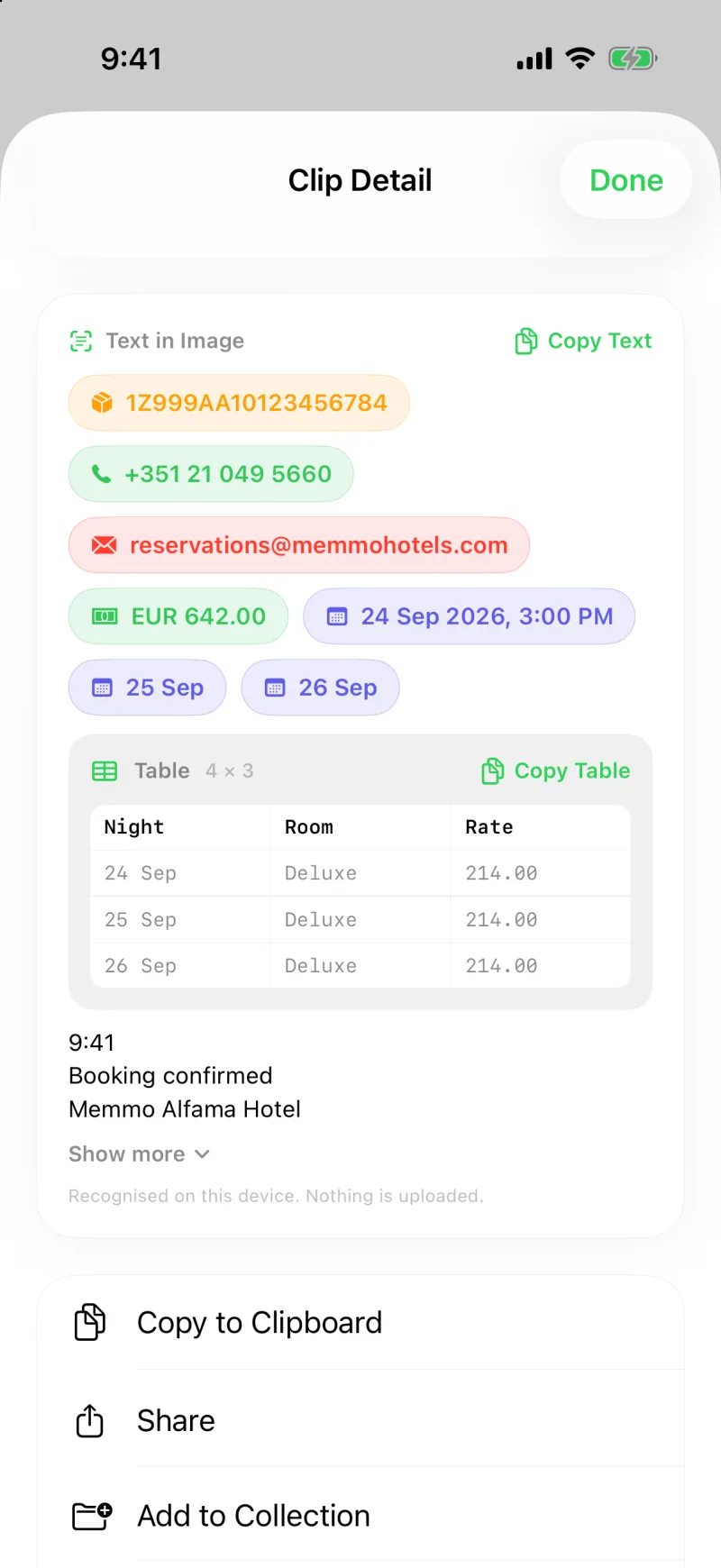
Abre cualquier clip de imagen. Debajo de la imagen verás una sección Texto de la imagen con todo lo que encontró Clipboard AI. Toca Copiar texto para llevarlo todo al portapapeles, listo para pegar donde quieras. Si hay mucho, la sección muestra las primeras líneas y un Mostrar más para desplegar el resto.
Quédate solo con lo que necesitas
No hace falta llevarte todo. Mantén pulsado y arrastra sobre el texto reconocido para resaltar solo un trozo: una línea de una dirección, un número de pedido, un solo teléfono. Luego cópialo. Clipboard AI guarda tu selección como un clip aparte, así que lo que querías está listo para pegar y es fácil de encontrar después.
Códigos de confirmación, números de seguimiento, la contraseña del Wi-Fi en la foto de un router, una dirección en la captura de un mapa. Saca la línea que necesitas y deja el resto.
Lo útil se convierte en chips
Los teléfonos, direcciones, enlaces, correos, fechas, importes, números de seguimiento y números de vuelo que aparecen en una captura están en la misma sección, como chips. Toca uno para copiarlo, o mantenlo pulsado para llamar, abrir, navegar o seguir el envío. Una tabla de una captura sale como tabla, con un botón Copiar tabla que pega celdas de verdad en Numbers o en Hojas de cálculo de Google. El recorrido completo está en Actúa sobre los números, enlaces y tablas de una captura.
La búsqueda también llega al interior de tus imágenes
Como el texto se lee y se indexa, la búsqueda funciona también con tus imágenes. Escribe una palabra que solo aparece dentro de una captura y la imagen sale en los resultados. Todo tu portapapeles se puede buscar, incluso lo que técnicamente es una imagen.
Las capturas nuevas también reciben un título corto al guardarse, tomado del texto más destacado de la imagen, de modo que una fila de imágenes se lee como una lista de lo que son. Hay más sobre la búsqueda en Busca en tu historial del portapapeles y sobre cómo pedir un clip con tus propias palabras en Hazle una pregunta a tus clips.
Donde uses Clipboard AI
Texto de la imagen funciona en iPhone, iPad y Mac, y es gratis. Guarda una captura en el iPhone y, con la sincronización activada, el texto reconocido te espera también en tu Mac, listo para copiar en la misma tarjeta ordenada. En Mac, el chip Texto de la imagen aparece en un clip en cuanto lo copias, y el clip que estás mirando se salta la cola de escaneo, así que el texto suele estar listo cuando lo abres.