
Einen Screenshot kopiert, einen Kassenbon fotografiert, eine Visitenkarte gesichert? Clipboard AI liest die Wörter im Bild, damit du den Text übernehmen kannst, ohne ein Zeichen abzutippen.
Das passiert von selbst, auf deinem Gerät
Jedes Bild, das du sicherst, wird automatisch gelesen. Du musst keinen Knopf drücken und nichts einschalten. Sobald ein Bild in Clipboard AI liegt, sucht die App nach Text und holt ihn heraus, komplett auf deinem Gerät, mit der Texterkennung von Apple. Dafür wird nichts verschickt.
Der Text wird direkt auf deinem iPhone, iPad oder Mac erkannt. Deine Bilder und die Wörter darin verlassen dein Gerät nicht, um gelesen zu werden.
So findest du den Text unter einem Bild
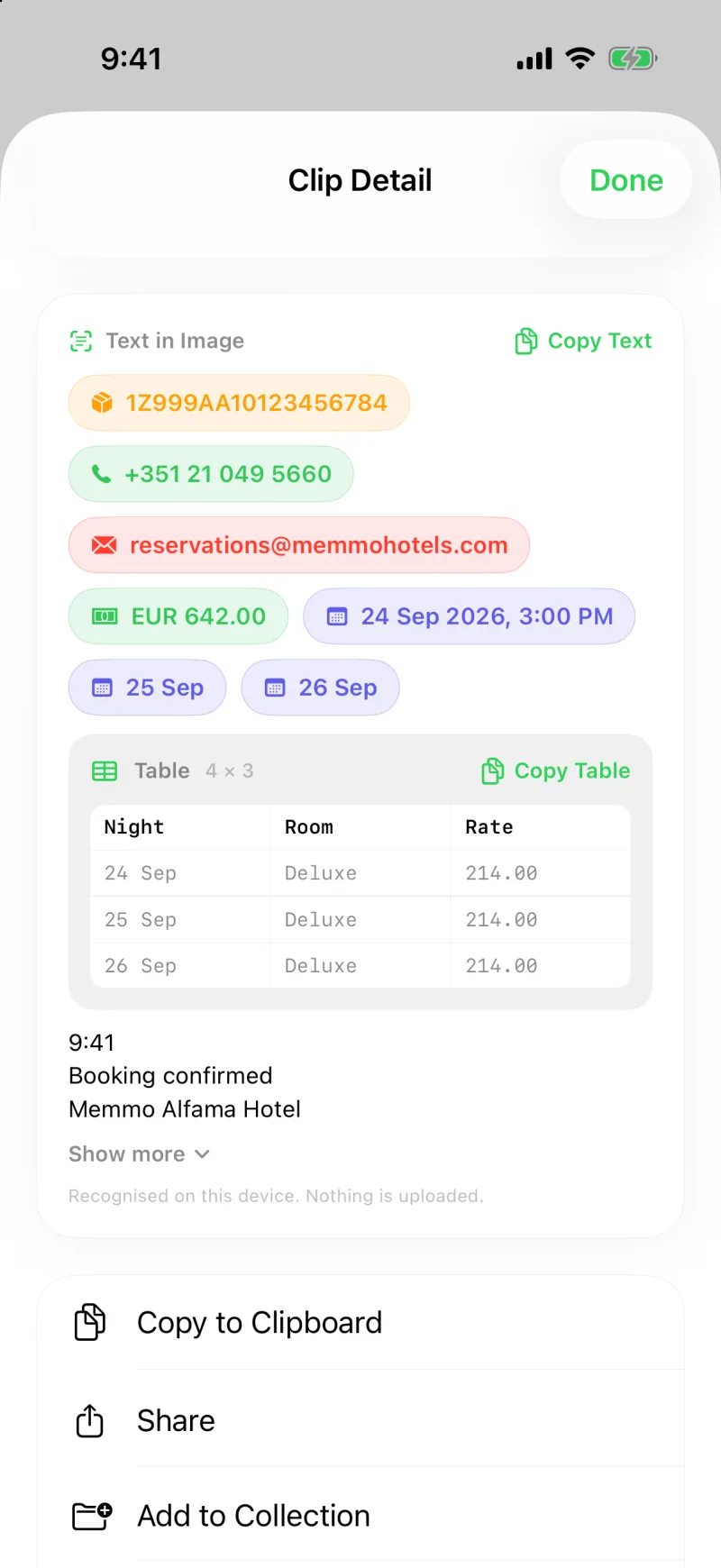
Öffne einen Bild-Clip. Unter dem Bild siehst du den Bereich Text im Bild mit allem, was Clipboard AI gefunden hat. Tippe auf Text kopieren, um alles in die Zwischenablage zu legen, bereit zum Einfügen, wo du es brauchst. Ist es viel, zeigt der Bereich zuerst nur ein paar Zeilen, und mit Mehr anzeigen klappst du den Rest auf.
Nur den Teil übernehmen, den du brauchst
Du musst nicht alles nehmen. Drücke auf den erkannten Text und zieh darüber, um nur ein Stück zu markieren, etwa eine Adresszeile, eine Bestellnummer oder eine einzelne Telefonnummer, und kopiere dann das. Clipboard AI sichert deine Auswahl als eigenen Clip, sodass genau das, was du wolltest, bereitliegt und sich später leicht wiederfinden lässt.
Bestätigungscodes, Sendungsnummern, das WLAN-Passwort auf dem Foto vom Router, eine Adresse aus dem Screenshot einer Karte. Hol dir die eine Zeile, die du brauchst, und lass den Rest liegen.
Das Nützliche wird zu Chips
Telefonnummern, Adressen, Links, E-Mail-Adressen, Daten, Beträge, Sendungsnummern und Flugnummern aus einem Screenshot stehen im selben Bereich als Chips. Tippe auf einen, um ihn zu kopieren, oder halte ihn gedrückt, um anzurufen, zu öffnen, dich navigieren zu lassen oder die Sendung zu verfolgen. Eine Tabelle im Screenshot kommt als Tabelle heraus, mit einem Knopf Tabelle kopieren, der echte Zellen in Numbers oder Tabellen einfügt. Die ganze Anleitung steht in Zahlen, Links und Tabellen in einem Screenshot nutzen.
Die Suche schaut auch in deine Bilder
Weil der Text gelesen und erfasst wird, sucht die Suche auch durch deine Bilder. Gib ein Wort ein, das nur in einem Screenshot vorkommt, und das Bild erscheint in den Ergebnissen. Deine ganze Zwischenablage ist durchsuchbar, sogar die Teile, die streng genommen Bilder sind.
Neue Screenshots bekommen beim Sichern außerdem eine kurze Bildunterschrift, gewählt aus dem auffälligsten Text im Bild, damit eine Reihe von Bildern sich liest wie eine Liste dessen, was darauf ist. Mehr zur Suche steht in Den Zwischenablage-Verlauf durchsuchen, und wie du einen Clip in normalen Worten erfragst, in Frag deine Clips.
Überall, wo du Clipboard AI nutzt
Text im Bild funktioniert auf iPhone, iPad und Mac und ist kostenlos. Sicherst du einen Screenshot auf dem iPhone, wartet mit eingeschalteter Synchronisierung der erkannte Text auch auf deinem Mac, zum Kopieren aus derselben aufgeräumten Karte. Auf dem Mac erscheint der Chip Text im Bild an einem Clip, sobald du ihn kopierst, und der Clip, den du gerade ansiehst, rückt in der Warteschlange nach vorn, sodass der Text meist fertig ist, wenn du ihn öffnest.