
複製了一張截圖、拍了一張收據,或存了一張名片?Clipboard AI 會讀出圖片裡的字,你不用再一個字一個字重打。
自動辨識,全在你的裝置上
你儲存的每張圖片都會自動被讀取,沒有按鈕要按,也沒有開關要開。圖片一進到 Clipboard AI,就會開始找文字並取出來,全程使用 Apple 內建的文字辨識,在你的裝置上完成,不會送到任何地方。
文字辨識直接在你的 iPhone、iPad 或 Mac 上進行。你的圖片和裡面的文字不會離開裝置去被讀取。
在圖片下方找到文字
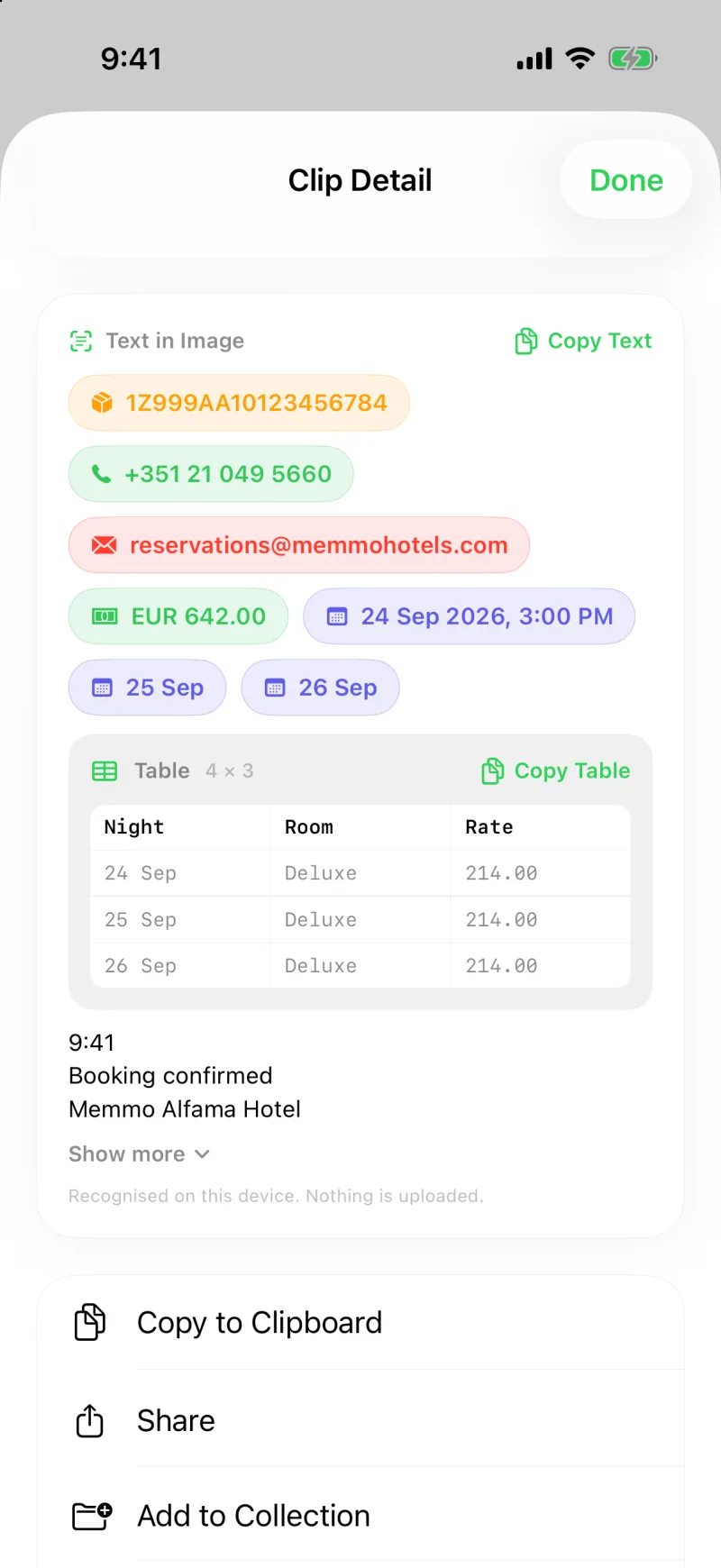
開啟任一則圖片剪貼,圖片下方有一個圖片中的文字區塊,列出 Clipboard AI 找到的所有內容。點一下複製文字,全部文字就會放進剪貼簿,隨時可以貼上。文字很多時,區塊會先顯示前幾行,點顯示更多就能展開。
只複製需要的那一段
不用全部拿走。在辨識出的文字上按住並拖移,就能只選一小段,像是地址的其中一行、訂單編號或單一支電話,再複製就好。Clipboard AI 會把你選的部分另存成一則剪貼,想要的那一段可以直接貼上,之後也好找。
確認碼、物流單號、路由器照片上的 Wi-Fi 密碼、地圖截圖裡的地址。只取出你要的那一行,其他留著不管。
有用的資訊會變成小標籤
截圖裡找到的電話、地址、連結、電子郵件、日期、金額、物流單號和航班號碼,會以小標籤的形式放在同一個區塊裡。點一下就能複製,按住則可以撥打、開啟、導航或追蹤。截圖裡的表格也會保持表格的樣子,拷貝表格按鈕可以把一格一格的內容貼進 Numbers 或試算表。完整步驟見直接使用截圖裡的數字、連結和表格。
搜尋也找得到圖片裡的字
文字被讀出並建立索引,所以搜尋可以直接搜進圖片。輸入一個只出現在截圖裡的字,那張圖片就會出現在結果中。連圖片也算在內,你整個剪貼簿都搜得到。
新的截圖在儲存時還會得到一行簡短說明,取自圖片裡最顯眼的文字,所以一排圖片看起來就像一份清單,一眼知道各是什麼。搜尋的更多做法見搜尋你的剪貼簿紀錄,用一般說話的方式找剪貼,見向你的剪貼內容提問。
用 Clipboard AI 的每個地方都能用
圖片中的文字在 iPhone、iPad 和 Mac 上都能用,而且免費。在手機上存一張截圖,只要開啟同步,辨識好的文字也會在你的 Mac 上等著,同樣在一張整齊的卡片裡讓你複製。在 Mac 上,複製的當下,剪貼上就會出現圖片中的文字標籤,你正在看的那則剪貼會插隊到掃描佇列最前面,所以開啟時文字通常已經準備好了。