
Vous avez copié une capture d’écran, photographié un ticket de caisse ou enregistré une carte de visite ? Clipboard AI lit les mots de l’image : vous récupérez le texte sans retaper un seul caractère.
Tout se passe tout seul, sur votre appareil
Chaque image que vous enregistrez est lue automatiquement. Aucun bouton à toucher, rien à activer. Dès qu’une image arrive dans Clipboard AI, l’app y cherche du texte et l’en extrait, sur votre appareil, grâce à la reconnaissance de texte intégrée d’Apple. Rien n’est envoyé nulle part pour cela.
Le texte est reconnu directement sur votre iPhone, votre iPad ou votre Mac. Vos images, et les mots qu’elles contiennent, ne quittent jamais votre appareil pour être lues.
Retrouver le texte sous une image
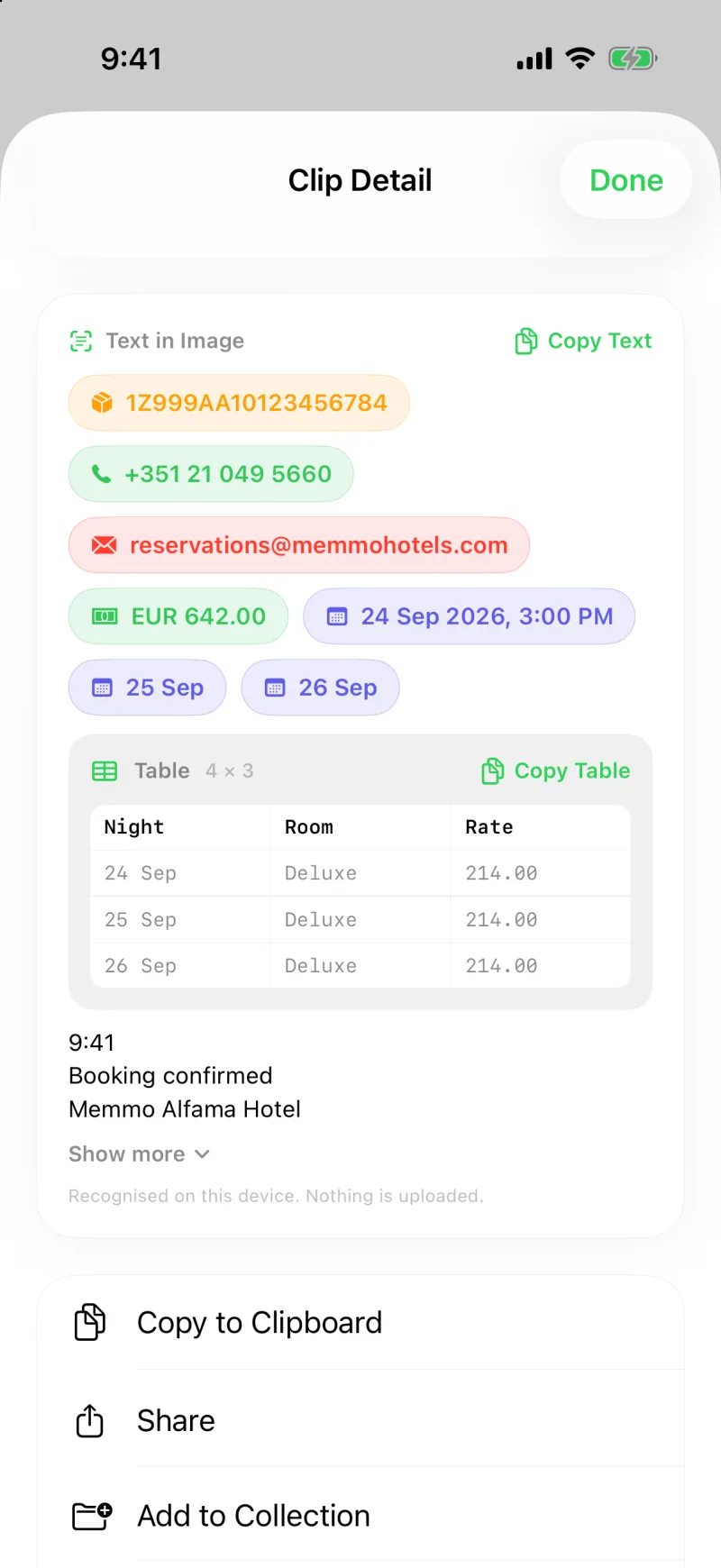
Ouvrez un clip image. Sous l’image, une section Texte de l’image réunit tout ce que Clipboard AI a trouvé. Touchez Copier le texte pour tout mettre dans votre presse-papiers, prêt à coller où il faut. S’il y en a beaucoup, la section reste compacte : elle montre les premières lignes, avec Afficher plus pour déplier.
Ne prendre que le morceau voulu
Inutile de tout prendre. Appuyez et faites glisser sur le texte reconnu pour n’en surligner qu’un morceau : une ligne d’adresse, un numéro de commande, un seul numéro de téléphone. Puis copiez. Clipboard AI enregistre votre sélection comme un clip à part, prêt à coller et facile à retrouver plus tard.
Codes de confirmation, numéros de suivi, mot de passe Wi-Fi sur la photo d’une box, adresse relevée sur une capture de plan. Prenez la ligne dont vous avez besoin et laissez le reste.
Les éléments utiles deviennent des pastilles
Les numéros de téléphone, adresses, liens, adresses e-mail, dates, montants, numéros de suivi et numéros de vol repérés dans une capture d’écran figurent dans la même section, sous forme de pastilles. Touchez-en une pour la copier, ou maintenez-la appuyée pour appeler, ouvrir, naviguer ou suivre. Un tableau dans une capture ressort en tableau, avec un bouton Copier le tableau qui colle de vraies cellules dans Numbers ou Sheets. Le détail complet est dans Agir sur les chiffres, les liens et les tableaux d’une capture d’écran.
La recherche fouille aussi vos images
Comme le texte est lu et indexé, la recherche passe à travers vos images. Saisissez un mot qui n’apparaît que dans une capture d’écran, et l’image sort dans les résultats. La recherche couvre tout votre presse-papiers, même les parties qui ne sont que des images.
Les nouvelles captures reçoivent aussi une courte légende à l’enregistrement, tirée du texte le plus visible de l’image : une rangée d’images se lit alors comme une liste de ce qu’elles sont. La recherche est détaillée dans Chercher un clip copié, et la façon de demander un clip avec vos mots dans Poser une question à vos clips.
Partout où vous utilisez Clipboard AI
Texte de l’image fonctionne sur iPhone, iPad et Mac, et c’est gratuit. Enregistrez une capture sur votre téléphone : avec la sync activée, le texte reconnu vous attend aussi sur votre Mac, à copier depuis la même carte bien rangée. Sur Mac, la pastille Texte de l’image apparaît sur un clip dès que vous le copiez, et le clip que vous regardez passe en tête de la file d’analyse : le texte est donc généralement prêt quand vous l’ouvrez.