
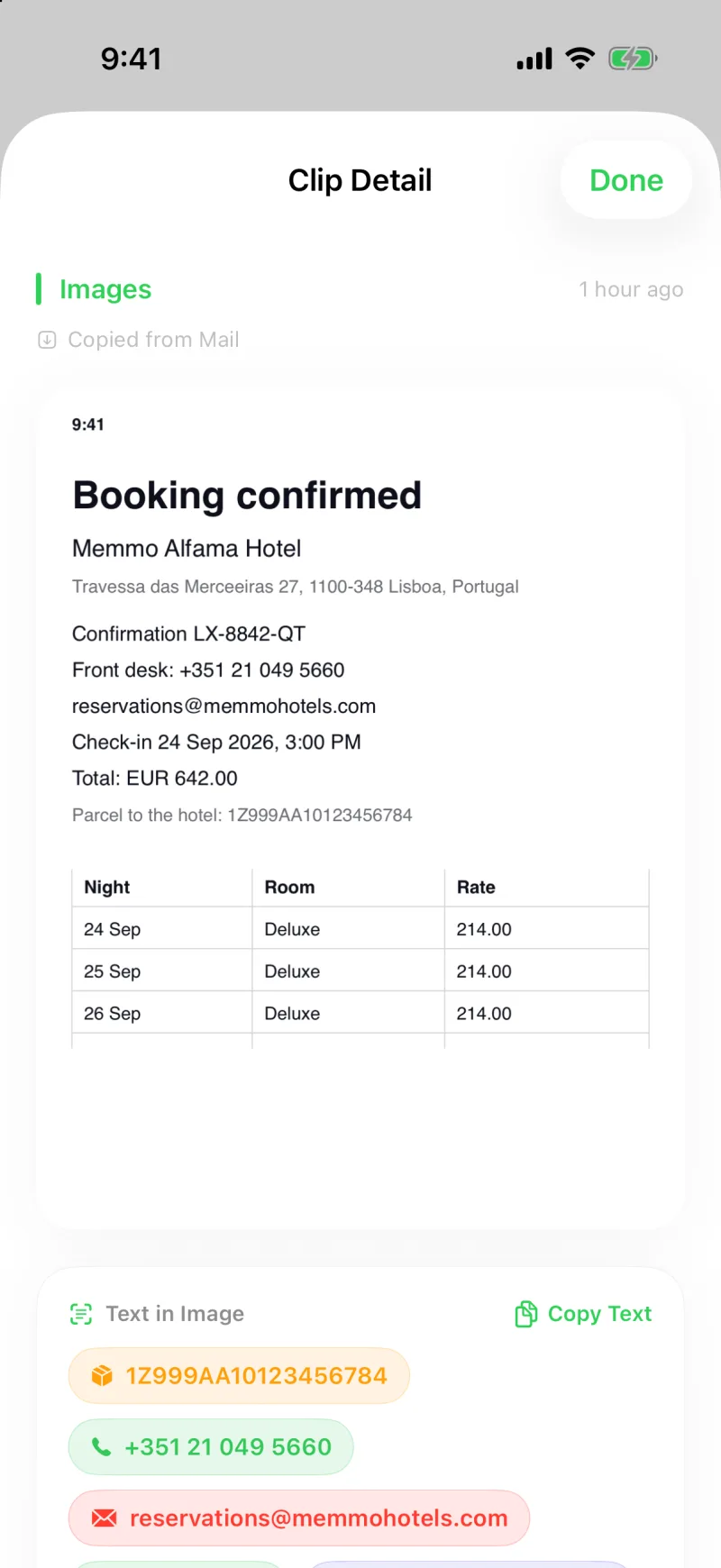
Dans une capture d’écran, l’utile tient souvent en une ligne : le numéro de suivi d’un avis de livraison, le numéro de téléphone d’une carte de visite, le total d’un ticket, le tableau d’un rapport. Clipboard AI les lit dans l’image et place chacun sur une pastille à toucher.
Ouvrez une capture d’écran dans Clipboard AI. Les numéros de téléphone, adresses, liens, dates, montants, numéros de suivi et numéros de vol qu’elle contient s’affichent en pastilles sous l’image. Touchez-en une pour la copier, maintenez-la pour appeler, ouvrir ou naviguer. Les tableaux ressortent en tableaux.
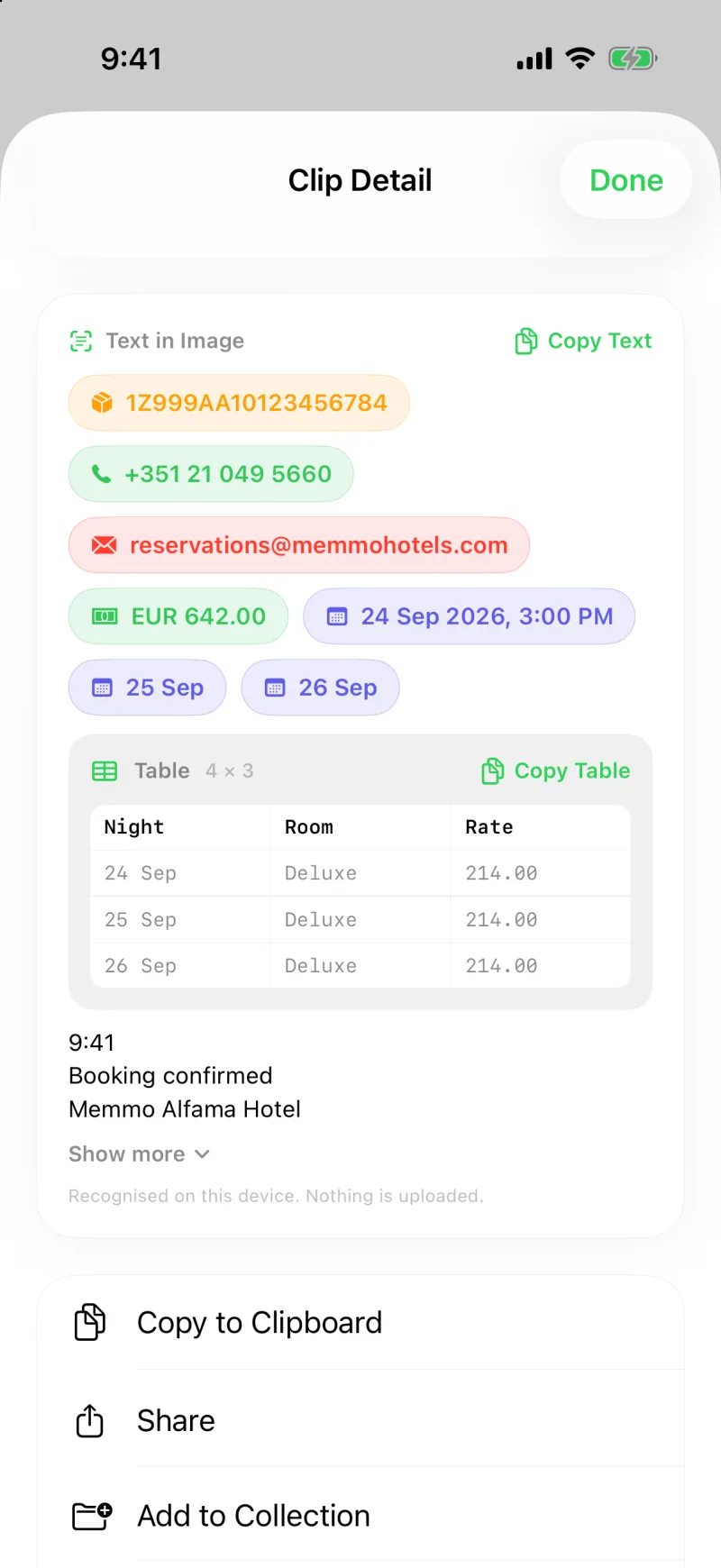
Ce qui devient une pastille
- Numéros de suivi, avec Suivre le colis en maintenant
- Numéros de téléphone, avec Appeler en maintenant
- Adresses e-mail, avec Nouvel e-mail en maintenant
- Liens, avec Ouvrir le lien en maintenant
- Adresses postales, avec Ouvrir dans Maps en maintenant
- Montants, dates et numéros de vol, qui se copient
Les pastilles suivent l’ordre dans lequel on les cherche : numéros de suivi et de téléphone d’abord, puis adresses e-mail, liens et adresses, puis montants et dates, chacun dans l’ordre où il apparaît dans l’image. Les prix d’un ticket restent ainsi dans l’ordre où ils sont imprimés.
Toucher pour copier, maintenir pour agir
Ouvrez le clip image et regardez sous la photo. Touchez une pastille et sa valeur est dans votre presse-papiers ; la pastille affiche Copié un instant pour vous le confirmer. Maintenez une pastille pour l’étape suivante qui s’impose : Appeler pour un numéro de téléphone, Ouvrir dans Maps pour une adresse, Suivre le colis pour un colis, Nouvel e-mail pour une adresse e-mail, Ouvrir le lien pour un lien. Sur Mac, cliquez pour copier et faites un clic droit pour les mêmes actions.
Faites une capture de l’e-mail « votre commande a été expédiée », ouvrez-la dans Clipboard AI, maintenez la pastille du numéro de suivi, et vous voilà sur la page du transporteur. Rien à recopier, rien à chercher dans l’e-mail.
Les tableaux ressortent en tableaux
Quand une capture contient un tableau, un aperçu de ses premières lignes s’affiche sous l’image, en grille. Touchez Copier le tableau : les cellules passent dans le presse-papiers sous une forme qui se colle en vraie grille dans Numbers, Sheets ou Excel. Maintenez le bouton pour Copier en Markdown à la place, le bon format pour une conversation ou un document.
Où se trouvent les pastilles
Pastilles et tableaux se trouvent dans la section Texte de l’image, sous la photo et au-dessus du texte reconnu en entier : le raccourci est toujours sous les yeux, et le texte complet reste là quand vous voulez tout. Voir Copier le texte de n’importe quelle image pour le texte lui-même et pour savoir comment il permet de chercher dans vos images.
La reconnaissance s’appuie sur le framework Vision intégré d’Apple, entièrement sur votre iPhone, iPad ou Mac. Rien n’est envoyé, et aucun matériel Apple Intelligence n’est nécessaire. C’est gratuit.
Les tableaux et le jeu complet de pastilles demandent iOS 26 ou macOS 26 ou ultérieur, versions qui ont apporté le lecteur de documents d’Apple. Sur les versions plus anciennes, vous obtenez toujours le texte reconnu, avec des pastilles pour les liens, numéros de téléphone, adresses et dates qu’il contient.
Si une capture n’a pas de pastilles
- Elle est encore en cours de lecture. Les nouvelles images sont analysées quelques instants après leur enregistrement ; si la file est chargée, le clip que vous regardez passe en premier.
- Elle a été enregistrée avant votre mise à jour. Les anciennes captures sont relues la première fois que vous les ouvrez : les pastilles apparaissent une seconde plus tard.
- Il n’y a rien à trouver. Une image sans numéro, sans adresse, sans lien ni tableau n’a pas de pastilles, seulement son texte.