
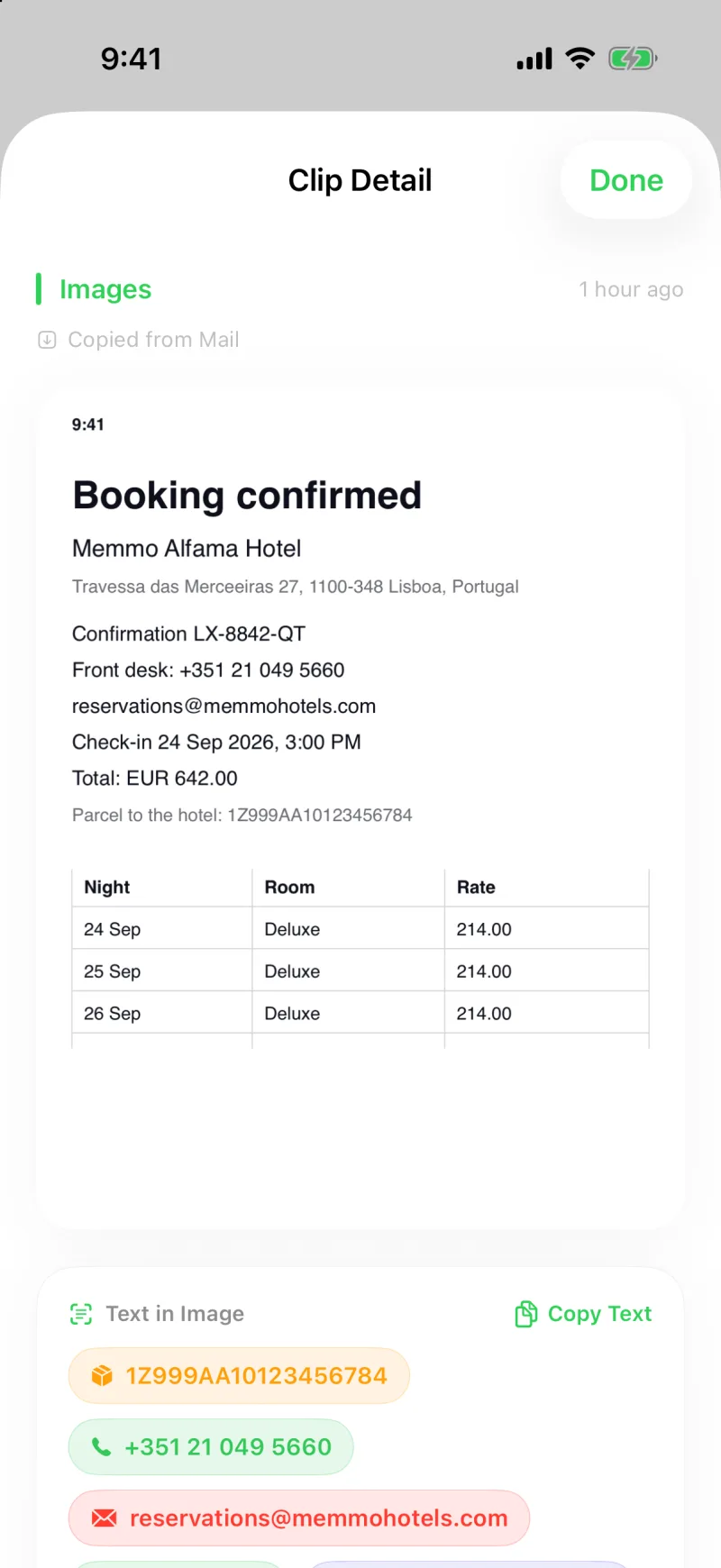
Lo útil de una captura de pantalla suele ser una sola línea: el número de seguimiento de un aviso de entrega, el teléfono de una tarjeta de visita, el total de un recibo, la tabla de un informe. Clipboard AI lo lee de la imagen y pone cada dato en un chip que puedes tocar.
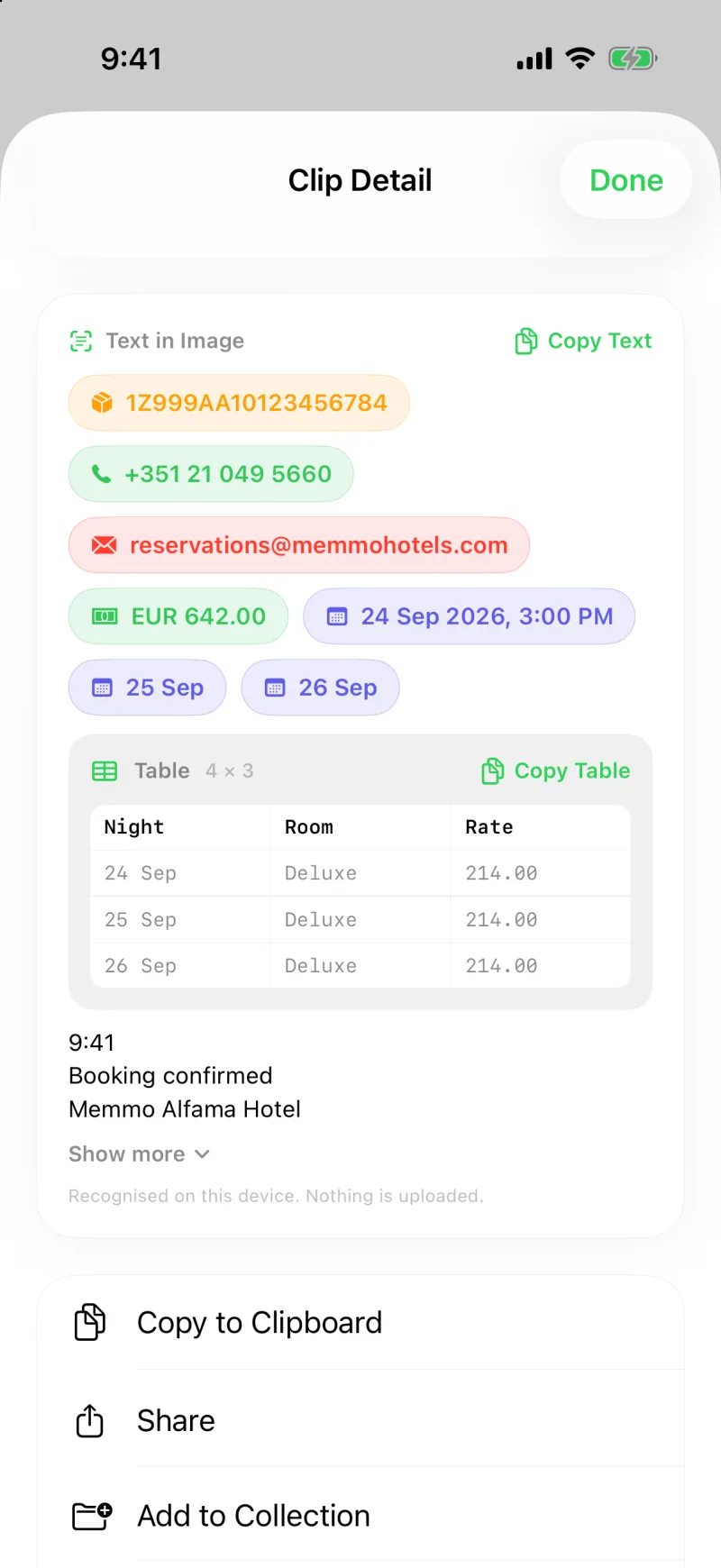
Abre cualquier captura en Clipboard AI. Los teléfonos, direcciones, enlaces, fechas, importes, números de seguimiento y números de vuelo que contiene aparecen debajo de la imagen como chips. Toca uno para copiarlo, mantenlo pulsado para llamar, abrir o navegar. Las tablas salen como tablas.
Qué se convierte en chip
- Números de seguimiento, con Seguir envío al mantener pulsado
- Números de teléfono, con Llamar al mantener pulsado
- Direcciones de correo, con Correo nuevo al mantener pulsado
- Enlaces, con Abrir enlace al mantener pulsado
- Direcciones postales, con Abrir en Maps al mantener pulsado
- Importes, fechas y números de vuelo, que se copian
Los chips van en el orden en que la gente los busca: primero los números de seguimiento y de teléfono, luego correos, enlaces y direcciones, y después importes y fechas, cada grupo en el orden en que aparecen en la imagen, así que los precios de un recibo quedan como se imprimieron.
Toca para copiar, mantén pulsado para actuar
Abre el clip de la imagen y mira debajo de la foto. Toca un chip y su valor queda en tu portapapeles; el chip dice Copiado un instante para que sepas que llegó. Mantén pulsado un chip para el siguiente paso natural: Llamar en un teléfono, Abrir en Maps en una dirección, Seguir envío en un paquete, Correo nuevo en un correo, Abrir enlace en un enlace. En Mac, haz clic para copiar y clic derecho para las mismas acciones.
Haz una captura del correo de “tu pedido ya está en camino”, ábrela en Clipboard AI, mantén pulsado el chip del seguimiento y ya estás en la página del transportista. Sin reescribir nada, sin buscar entre el texto del correo.
Las tablas salen como tablas
Cuando una captura contiene una tabla, una vista previa de sus primeras filas aparece en una cuadrícula debajo de la imagen. Toca Copiar tabla y las celdas pasan a tu portapapeles de modo que se pegan como una cuadrícula de verdad en Numbers, Sheets o Excel. Mantén pulsado para Copiar como Markdown, que es la forma adecuada para un chat o un documento.
Dónde están los chips
Los chips y las tablas están en la sección Texto de la imagen, debajo de la foto y encima del texto completo reconocido, así que el atajo siempre está a la vista y el texto entero sigue ahí cuando lo quieres todo. Mira Copia el texto de cualquier imagen para el texto en sí y para saber cómo hace que tus imágenes se puedan buscar.
El reconocimiento usa Vision, el framework de Apple, íntegramente en tu iPhone, iPad o Mac. No se sube nada y no hace falta un equipo con Apple Intelligence. Es gratis.
Las tablas y el conjunto completo de chips necesitan iOS 26 o macOS 26 o posterior, que es donde llegó el lector de documentos de Apple. En versiones anteriores sigues teniendo el texto reconocido, además de chips para los enlaces, teléfonos, direcciones y fechas que encuentre.
Si una captura no tiene chips
- Aún se está leyendo. Las imágenes nuevas se analizan en cuanto se guardan; si hay cola, el clip que estás mirando pasa primero.
- Se guardó antes de actualizar. Las capturas antiguas se leen de nuevo la primera vez que las abres, así que los chips aparecen un segundo después.
- No hay nada que encontrar. Una imagen sin números, direcciones, enlaces ni tablas no tiene chips, solo su texto.