
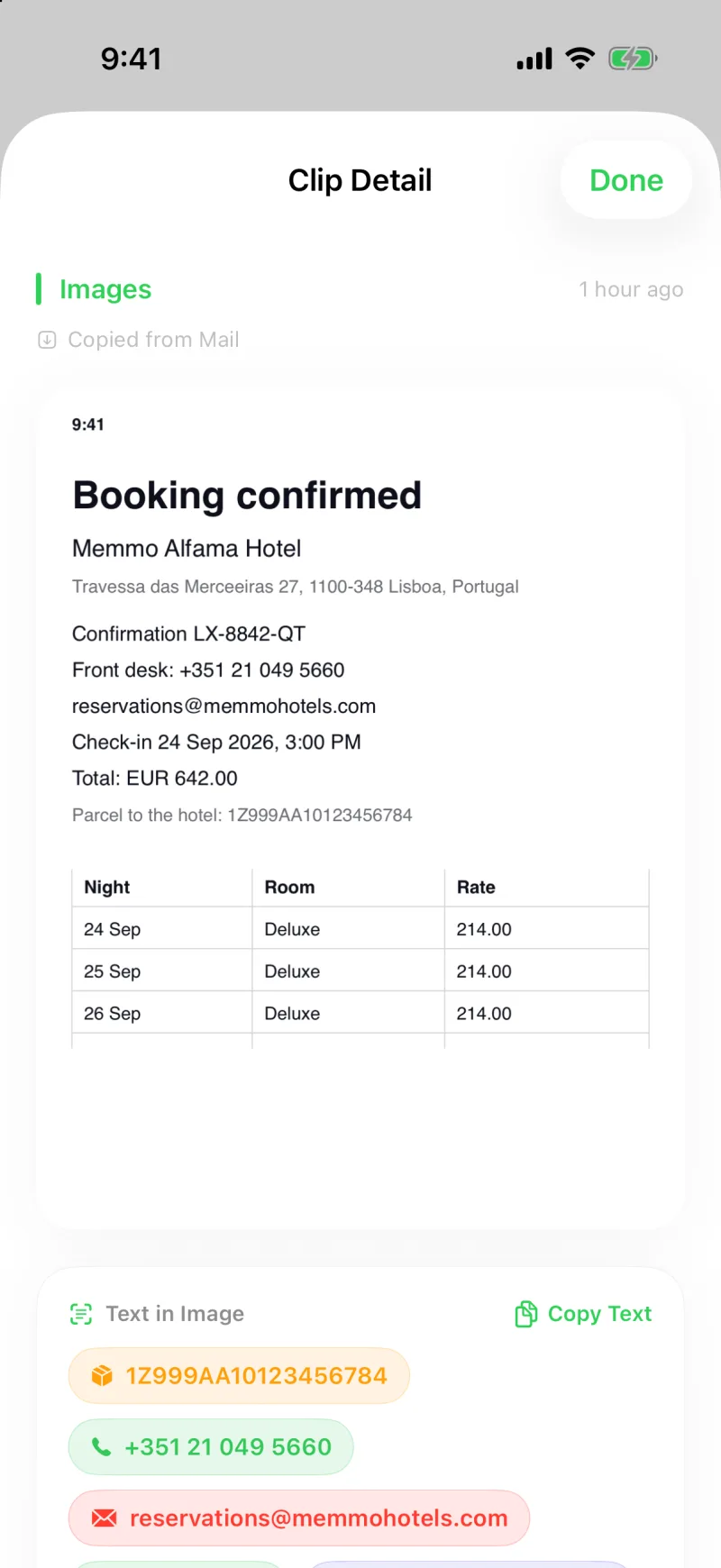
O que importa numa captura de tela geralmente é uma linha só: o código de rastreio de uma entrega, o telefone de um cartão de visita, o total de um recibo, a tabela de um relatório. O Clipboard AI lê esses dados na imagem e coloca cada um em um chip que você pode tocar.
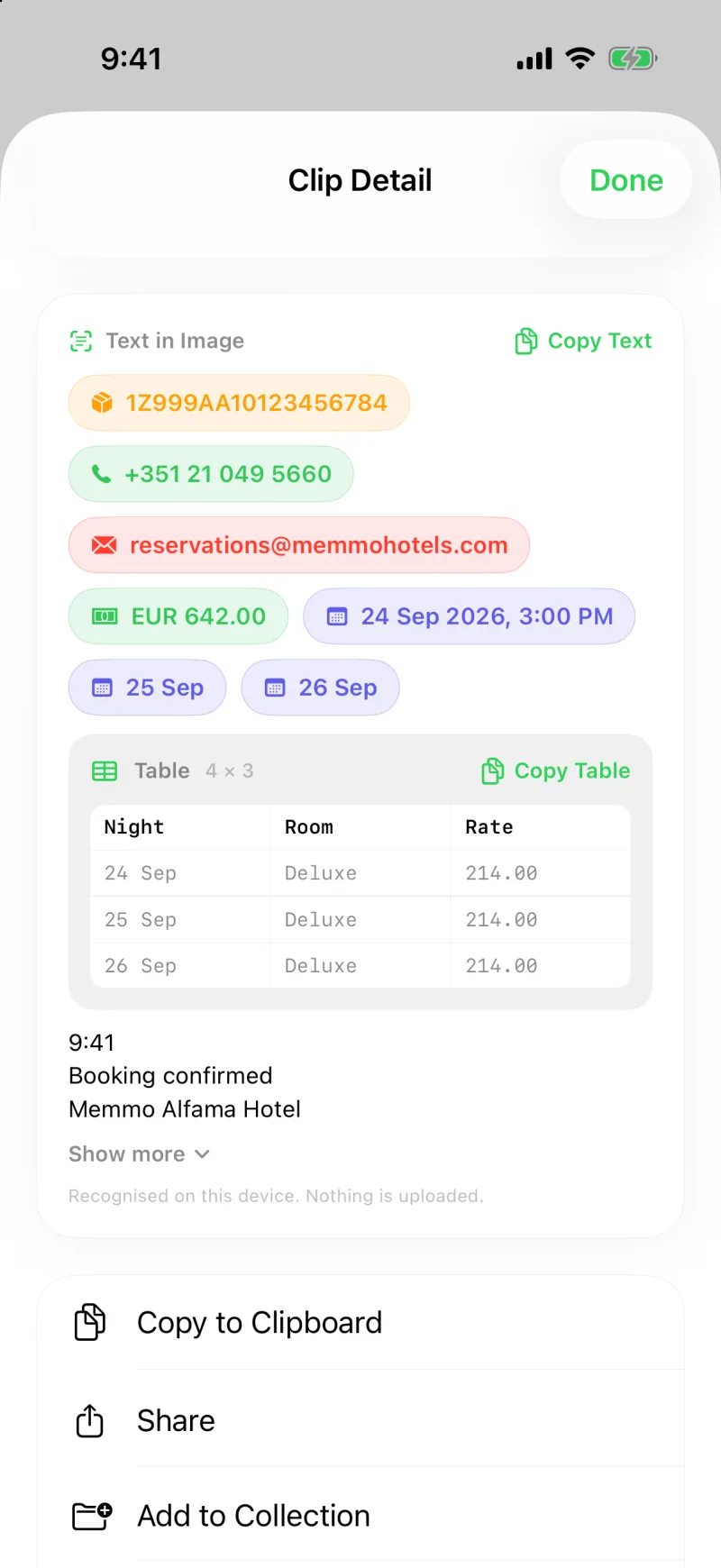
Abra qualquer captura de tela no Clipboard AI. Os telefones, endereços, links, datas, valores, códigos de rastreio e números de voo que estão nela aparecem como chips embaixo da imagem. Toque em um para copiar, ou segure para ligar, abrir ou ir até o lugar. Tabelas saem como tabelas.
O que vira chip
- Códigos de rastreio, com Rastrear encomenda ao segurar
- Telefones, com Ligar ao segurar
- E-mails, com Novo e-mail ao segurar
- Links, com Abrir link ao segurar
- Endereços, com Abrir no Maps ao segurar
- Valores em dinheiro, datas e números de voo, que são copiados
Os chips vêm na ordem em que as pessoas mais os procuram: primeiro códigos de rastreio e telefones, depois e-mails, links e endereços, depois valores e datas, cada grupo na ordem em que aparece na imagem. Assim os preços de um recibo ficam na ordem em que foram impressos.
Toque para copiar, segure para agir
Abra o clipe de imagem e olhe embaixo da foto. Toque em um chip e o valor vai para a área de transferência; o chip mostra Copiado por um instante, para você saber que deu certo. Toque e segure um chip para o passo seguinte mais natural: Ligar para um telefone, Abrir no Maps para um endereço, Rastrear encomenda para um pacote, Novo e-mail para um e-mail, Abrir link para um link. No Mac, clique para copiar e clique com o botão direito para as mesmas ações.
Tire uma captura do e-mail “seu pedido foi enviado”, abra no Clipboard AI, segure o chip do código de rastreio e pronto: você está na página da transportadora. Sem digitar de novo, sem caçar o código no e-mail.
Tabelas saem como tabelas
Quando uma captura de tela tem uma tabela, uma prévia das primeiras linhas aparece em uma grade embaixo da imagem. Toque em Copiar tabela e as células vão para a área de transferência de um jeito que cola como grade de verdade no Numbers, no Planilhas ou no Excel. Toque e segure para Copiar como Markdown, que é o formato certo para um chat ou um documento.
Onde ficam os chips
Os chips e as tabelas ficam na seção Texto na imagem, embaixo da foto e acima do texto completo reconhecido. O atalho está sempre à vista, e o texto inteiro continua ali para quando você quiser tudo. Para o texto em si, e para saber como ele deixa suas imagens pesquisáveis, veja Copie texto de qualquer imagem.
O reconhecimento usa o framework Vision, que já vem na Apple, inteiramente no seu iPhone, iPad ou Mac. Nada é enviado, e não é preciso ter um dispositivo com Apple Intelligence. É grátis.
Tabelas e o conjunto completo de chips pedem iOS 26 ou macOS 26 ou posterior, versões em que chegou o leitor de documentos da Apple. Em versões mais antigas você ainda recebe o texto reconhecido, mais chips para os links, telefones, endereços e datas encontrados nele.
Se uma captura de tela não tem chips
- Ela ainda está sendo lida. Imagens novas são analisadas poucos instantes depois de salvas; se a fila estiver cheia, o clipe que você está olhando passa na frente.
- Ela foi salva antes de você atualizar. Capturas mais antigas são lidas de novo na primeira vez que você as abre, então os chips aparecem um segundo depois.
- Não há nada para encontrar. Uma imagem sem número, endereço, link ou tabela não ganha chips, só o texto.