
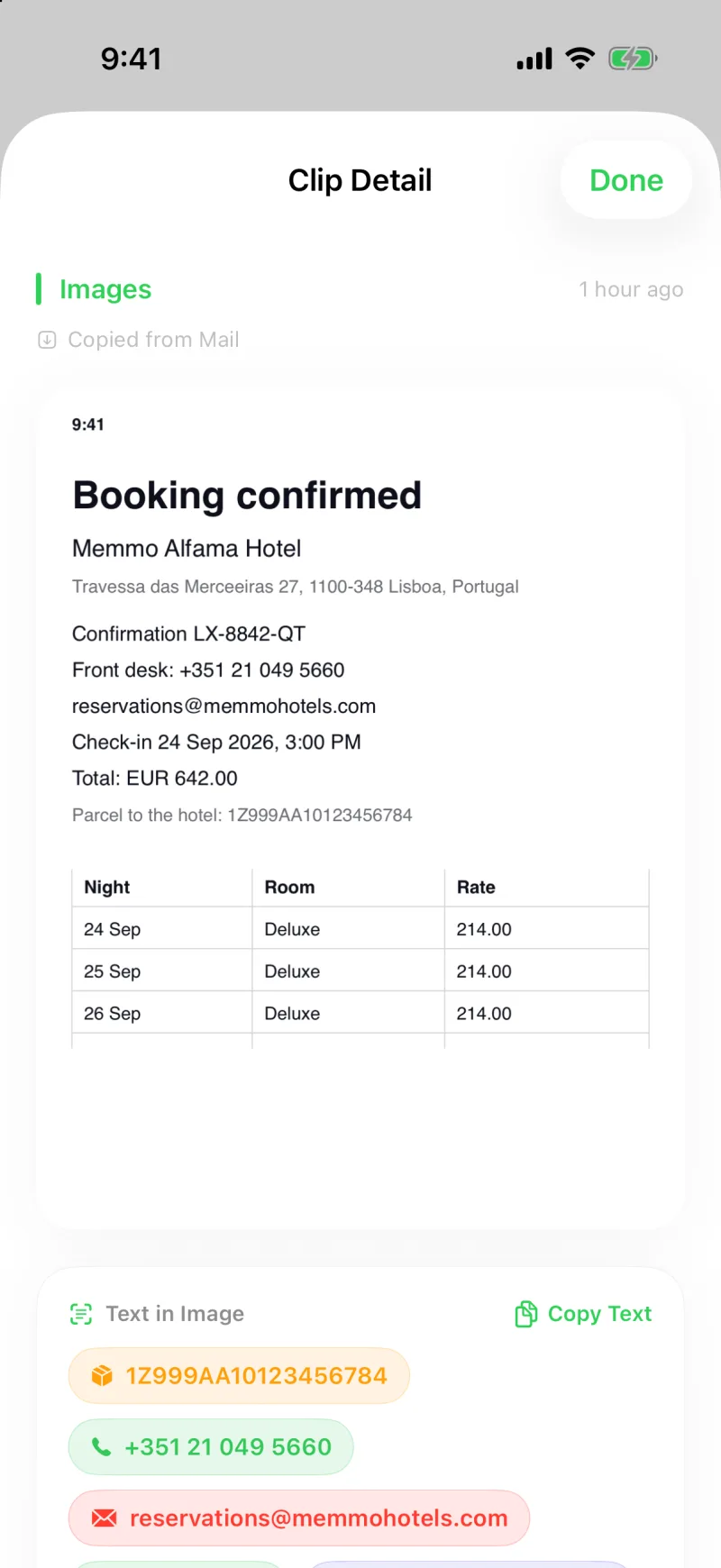
截圖裡有用的,通常只有一行:物流通知裡的物流單號、名片上的電話、收據上的總額、報告裡的那張表格。Clipboard AI 會把這些從圖片裡讀出來,各放在一顆可以點的標籤上。
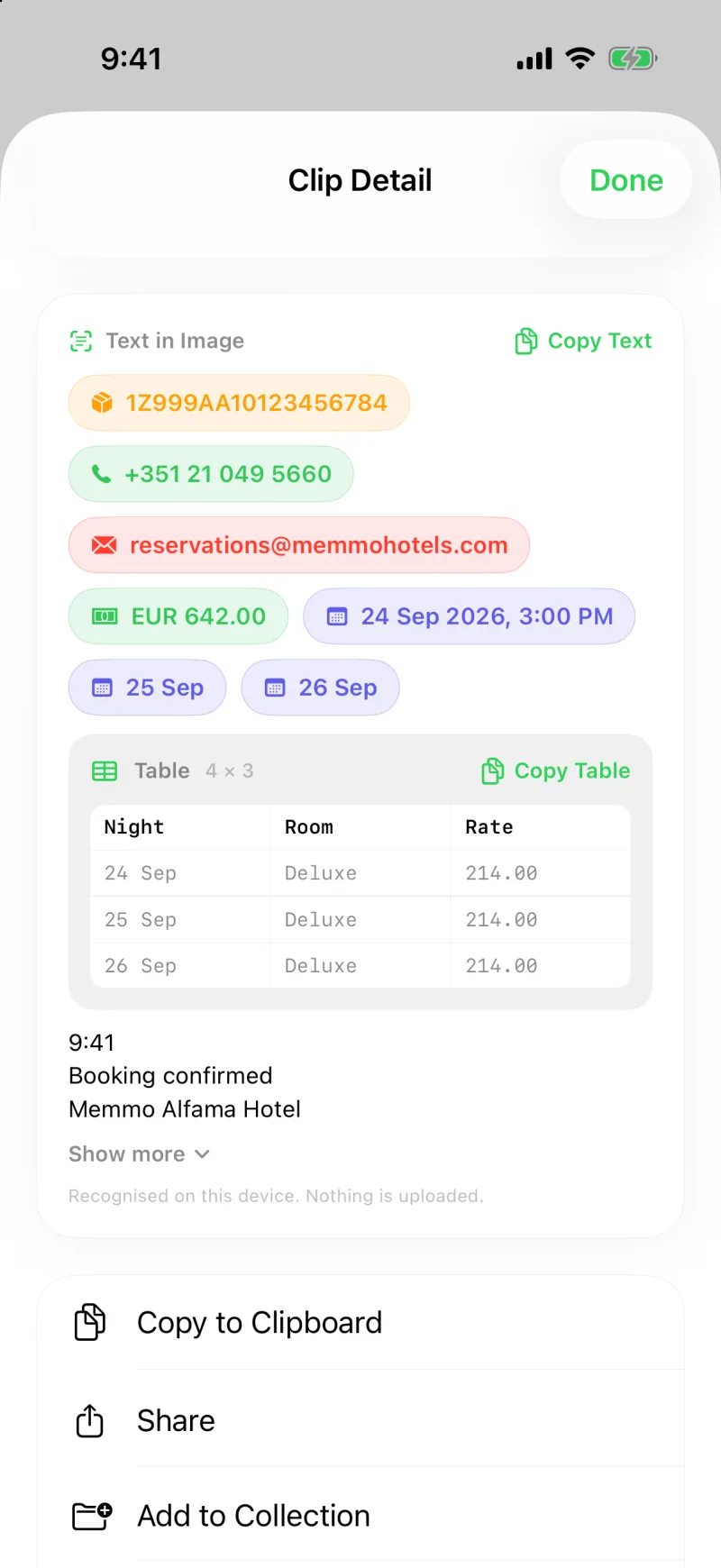
在 Clipboard AI 裡開啟任何一張截圖,圖裡的電話、地址、連結、日期、金額、物流單號和航班號碼,都會以標籤的形式排在圖片下方。點一下就複製,按住則可以通話、開啟或導航。表格也會維持表格的樣子。
哪些內容會變成標籤
- 物流單號,按住可「物流追蹤」
- 電話號碼,按住可「通話」
- 電子郵件地址,按住可「新增郵件」
- 連結,按住可「開啟連結」
- 通訊地址,按住可「在地圖中開啟」
- 金額、日期和航班號碼,點一下複製
標籤依常用程度排列:先是物流單號和電話,接著是電子郵件地址、連結和地址,最後是金額和日期。同一類則照它們在圖片裡出現的順序,所以收據上的價格會維持印出來的次序。
點一下複製,按住執行動作
開啟圖片剪貼,看圖片下方。點一下標籤,它的內容就進了剪貼簿,標籤會短暫顯示「已複製」,讓你知道成功了。按住標籤,則是接下來最順手的動作:電話是「通話」,地址是「在地圖中開啟」,包裹是「物流追蹤」,電子郵件地址是「新增郵件」,連結是「開啟連結」。在 Mac 上,按一下是複製,按右鍵可以做同樣的動作。
把「訂單已出貨」通知郵件截圖,在 Clipboard AI 開啟,按住物流單號的標籤,就直接到了物流公司的頁面。不用重打,也不用在郵件裡翻找。
表格還是表格
截圖裡有表格時,圖片下方會用格線預覽前幾列。點一下拷貝表格,儲存格就進了剪貼簿,貼到 Numbers、Sheets 或 Excel 時會是真正的表格。按住則是拷貝為 Markdown,適合貼進聊天或文件。
標籤放在哪裡
標籤和表格放在圖片下方的圖片中的文字區塊,位於完整辨識文字的上面。捷徑一眼就看得到,想要整段文字時也都在。文字本身,以及怎麼靠它搜尋圖片,請見複製任何圖片裡的文字。
辨識使用 Apple 內建的 Vision 框架,完全在你的 iPhone、iPad 或 Mac 上進行。不會上傳任何東西,也不需要支援 Apple Intelligence 的硬體。這項功能免費。
表格和完整的標籤,需要 iOS 26 或 macOS 26 以後的版本,Apple 的文件讀取功能就是從那時開始提供。在較舊的版本上,你還是會有辨識出來的文字,以及其中連結、電話、地址和日期的標籤。
截圖沒有標籤時
- 還在讀取中。新圖片會在儲存後很快掃描;如果排隊的很多,你正在看的那則剪貼會排在最前面。
- 是更新前儲存的。舊截圖在你第一次開啟時會重新讀取,所以標籤會晚一秒出現。
- 圖片裡沒有可抓的內容。沒有號碼、地址、連結或表格的圖片不會有標籤,只會有它的文字。