
Das Wichtige auf einem Screenshot ist meist eine einzige Zeile: die Sendungsnummer in der Versandmail, die Telefonnummer auf der Visitenkarte, der Betrag auf dem Beleg, die Tabelle im Bericht. Clipboard AI liest sie aus dem Bild und legt jede auf einen Chip, den du antippen kannst.
Öffne einen Screenshot in Clipboard AI. Die Telefonnummern, Adressen, Links, Daten, Beträge, Sendungsnummern und Flugnummern darin stehen als Chips unter dem Bild. Tippe auf einen, um ihn zu kopieren, oder halte ihn gedrückt, um anzurufen, zu öffnen oder dich navigieren zu lassen. Tabellen kommen als Tabellen heraus.
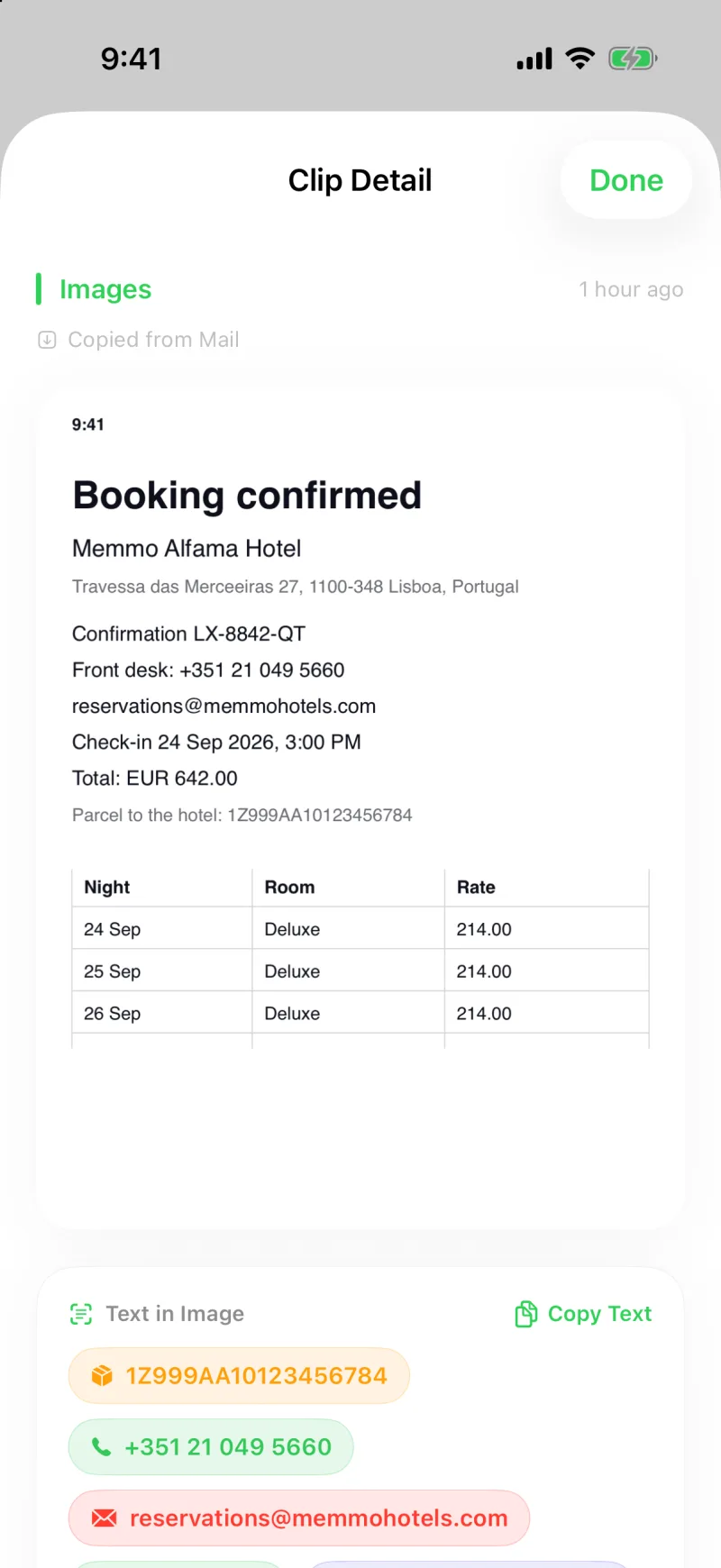
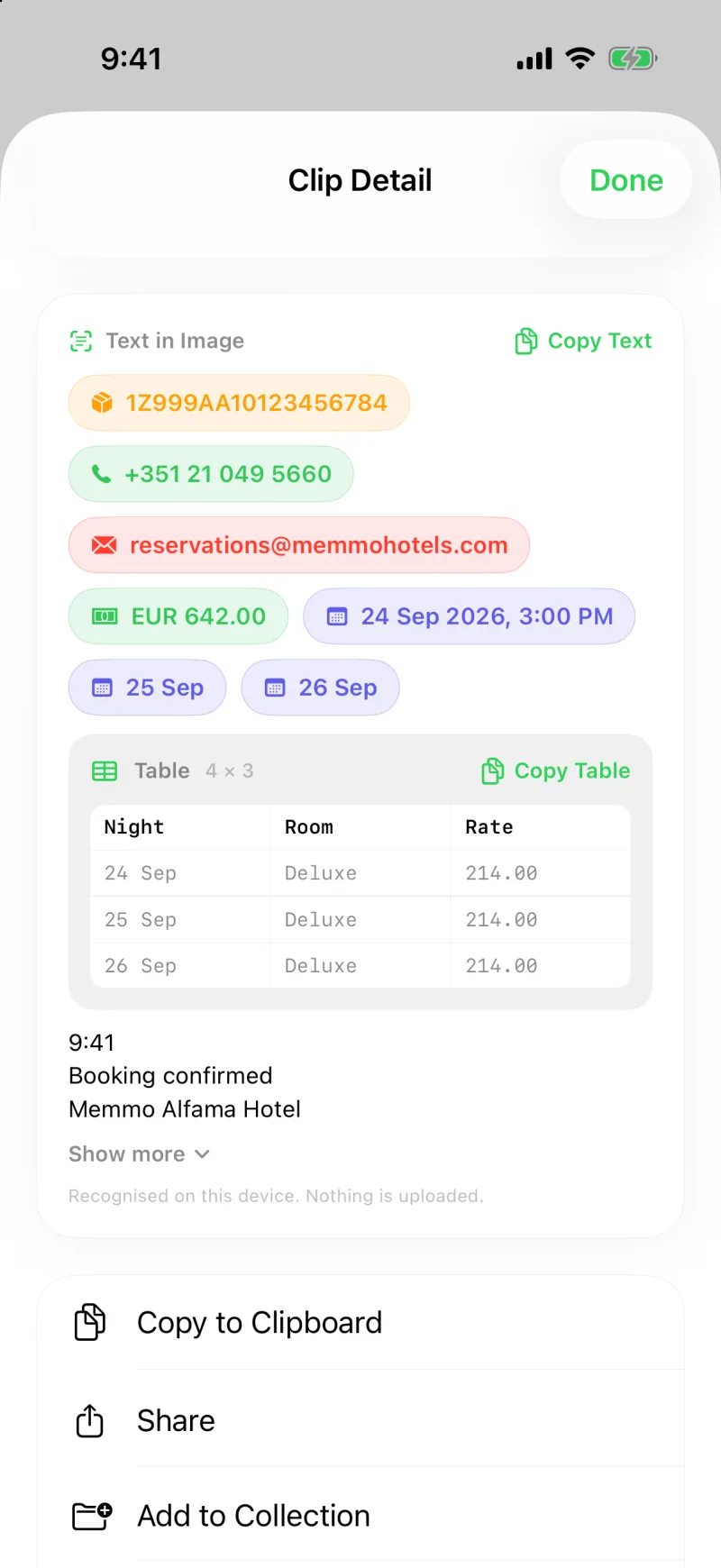
Was zu einem Chip wird
- Sendungsnummern, gedrückt halten für „Sendung verfolgen“
- Telefonnummern, gedrückt halten für „Anrufen“
- E-Mail-Adressen, gedrückt halten für „Neue E-Mail“
- Links, gedrückt halten für „Link öffnen“
- Postadressen, gedrückt halten für „In Maps öffnen“
- Geldbeträge, Daten und Flugnummern, die sich kopieren lassen
Die Chips stehen in der Reihenfolge, in der man sie braucht: zuerst Sendungs- und Telefonnummern, dann E-Mail-Adressen, Links und Adressen, dann Beträge und Daten, jeweils in der Reihenfolge, in der sie im Bild stehen. So bleiben die Preise auf einem Beleg so sortiert, wie sie gedruckt wurden.
Tippen zum Kopieren, gedrückt halten zum Handeln
Öffne den Bildclip und schau unter das Bild. Tippe auf einen Chip, und sein Wert liegt in der Zwischenablage. Kurz steht auf dem Chip „Kopiert“, damit du siehst, dass es geklappt hat. Halte einen Chip gedrückt für den naheliegenden nächsten Schritt: „Anrufen“ bei einer Telefonnummer, „In Maps öffnen“ bei einer Adresse, „Sendung verfolgen“ bei einem Paket, „Neue E-Mail“ bei einer E-Mail-Adresse, „Link öffnen“ bei einem Link. Auf dem Mac klickst du zum Kopieren und öffnest mit der rechten Maustaste dieselben Aktionen.
Mach einen Screenshot der Mail „Deine Bestellung wurde versandt“, öffne ihn in Clipboard AI, halte den Chip mit der Sendungsnummer gedrückt, und du bist auf der Seite des Paketdienstes. Kein Abtippen, kein Suchen in der Mail.
Tabellen kommen als Tabellen heraus
Enthält ein Screenshot eine Tabelle, erscheint unter dem Bild eine Vorschau der ersten Zeilen als Raster. Tippe auf Tabelle kopieren, und die Zellen landen so in der Zwischenablage, dass sie in Numbers, Sheets oder Excel als echtes Raster ankommen. Halte den Knopf gedrückt für Als Markdown kopieren, die passende Form für einen Chat oder ein Dokument.
Wo die Chips stehen
Chips und Tabellen stehen im Bereich Text im Bild unter dem Bild, über dem vollständig erkannten Text. So hast du die Abkürzung immer im Blick und den ganzen Text noch da, wenn du ihn komplett brauchst. Mehr zum Text selbst und dazu, wie deine Bilder dadurch durchsuchbar werden, findest du unter Text aus jedem Bild kopieren.
Die Erkennung nutzt Apples eingebautes Vision-Framework, ganz auf deinem iPhone, iPad oder Mac. Nichts wird hochgeladen, und du brauchst keine Hardware für Apple Intelligence. Sie ist kostenlos.
Tabellen und alle Chip-Arten brauchen iOS 26 oder macOS 26 oder neuer, denn damit kam Apples Dokumentleser. Auf älteren Versionen bekommst du weiter den erkannten Text, dazu Chips für die darin gefundenen Links, Telefonnummern, Adressen und Daten.
Wenn ein Screenshot keine Chips hat
- Er wird noch gelesen. Neue Bilder werden gleich nach dem Sichern gescannt. Bei viel Andrang kommt der Clip, den du gerade ansiehst, zuerst dran.
- Er wurde vor dem Update gesichert. Ältere Screenshots werden beim ersten Öffnen noch einmal gelesen, die Chips erscheinen dann eine Sekunde später.
- Es gibt nichts zu finden. Ein Bild ohne Nummer, Adresse, Link oder Tabelle bekommt keine Chips, nur seinen Text.