
Manchmal ist das, was du kopiert hast, nicht ganz in der Form, die du brauchst. Clipboard AI hat neun schnelle Textwerkzeuge, die Groß- und Kleinschreibung korrigieren, Abstände aufräumen, Formatierung entfernen und Links bearbeiten, alles auf deinem Gerät. Dazu kommen sechs Umschreibungen mit Apple Intelligence, wenn es an den Worten selbst hapert.
Clip umwandeln
- Öffne einen Text-Clip, vom Home-Bildschirm oder aus dem Tab „Pins“.
- Tippe auf Umwandeln.
- Wähl ein Werkzeug. Das Ergebnis aktualisiert sich live, dann tippst du auf Bearbeiteten Text kopieren, um es in die Zwischenablage zu legen.
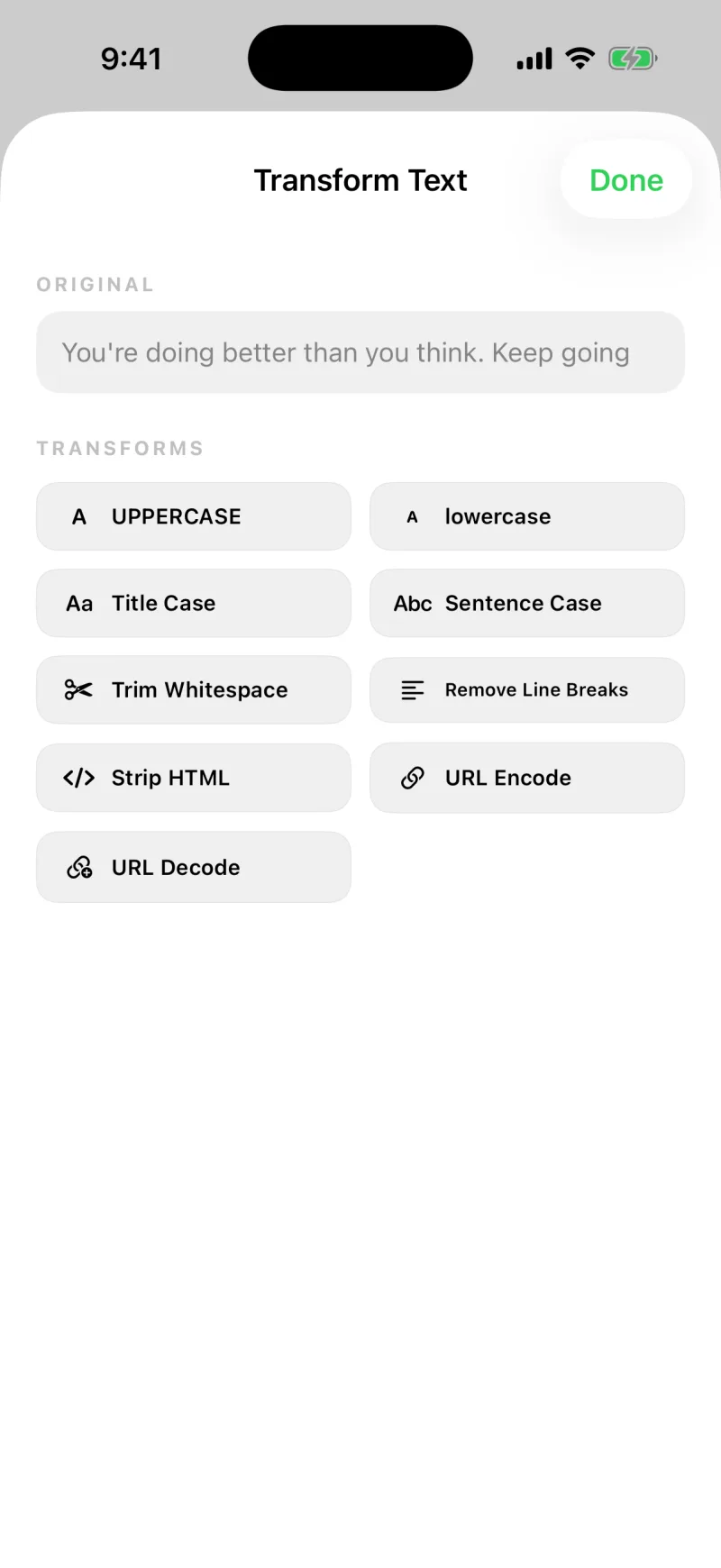
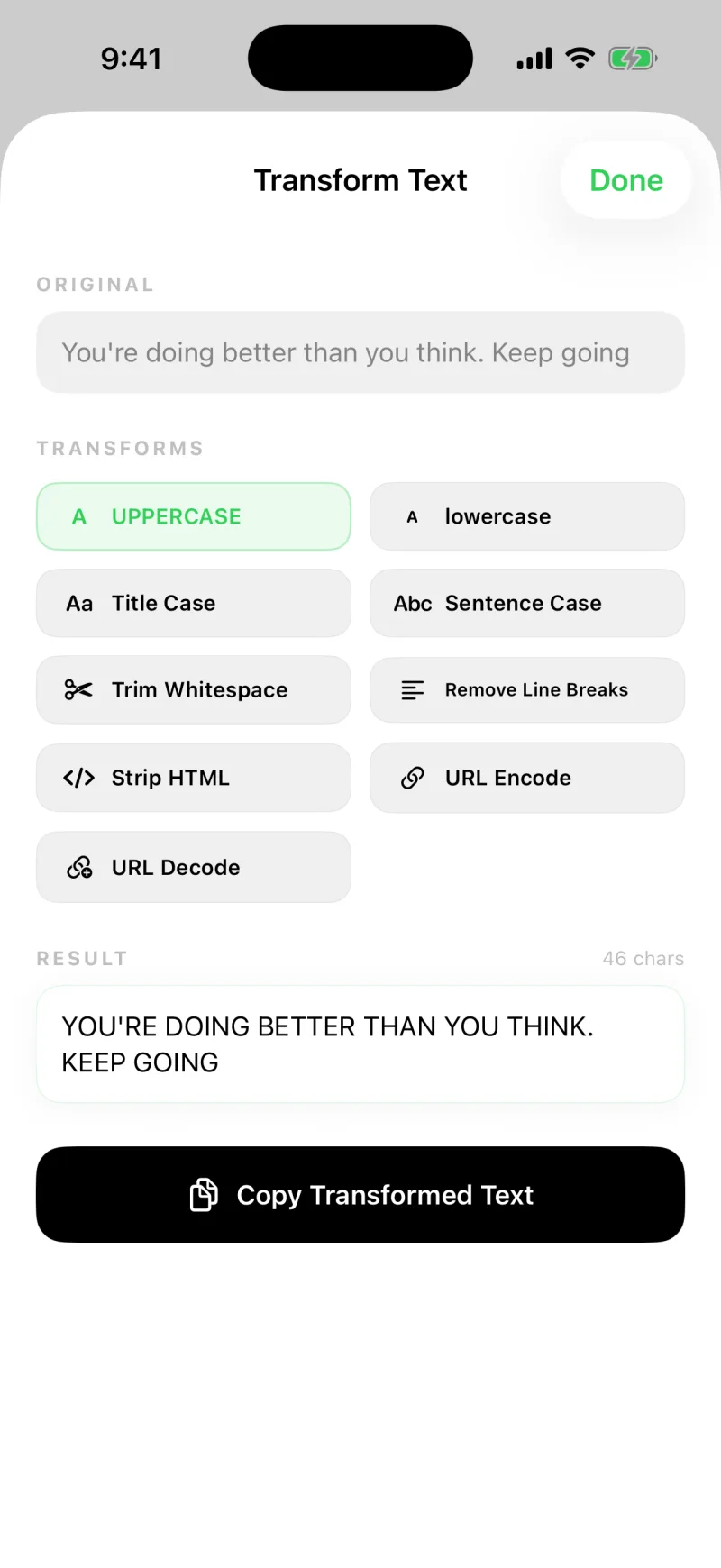
Die neun Werkzeuge
- GROSSBUCHSTABEN und kleinbuchstaben für schnelle Wechsel der Schreibung
- Erster Buchstabe groß und Satzanfang groß für Überschriften und saubere Sätze
- Leerraum entfernen schneidet überflüssige Leerzeichen an den Enden ab
- Zeilenumbrüche entfernen macht aus einem Textblock eine einzige Zeile
- HTML entfernen holt sauberen Text aus kopiertem Markup
- URL kodieren und URL dekodieren für die Arbeit mit Links
Du fügst etwas von einer Website ein, und es bringt überflüssige Abstände oder Formatierung mit? „Leerraum entfernen“ und „HTML entfernen“ räumen es mit einem Tipp auf. Ein Name, der komplett in Großbuchstaben kam? „Erster Buchstabe groß“ richtet das.
Die neun Werkzeuge laufen komplett auf deinem iPhone. Um deinen Text zu ändern, wird nichts verschickt.
Mit Apple Intelligence umschreiben
Die ganze Anleitung samt dem Zweck jeder Umschreibung steht in Clip mit Apple Intelligence umschreiben. Kurz gesagt: Über den neun Werkzeugen schreibt der Bereich Apple Intelligence den Clip für dich um. Tippe auf eine Umschreibung, und die neue Fassung läuft Wort für Wort in das Feld „Ergebnis“ ein, bereit für Bearbeiteten Text kopieren wie jede andere Umwandlung.
- Zusammenfassen kürzt den Text auf ein paar Sätze
- Kernpunkte macht daraus eine Aufzählung
- Korrekturlesen bessert Rechtschreibung, Grammatik und Zeichensetzung aus
- Professioneller machen und Freundlicher machen ändern den Ton
- Kürzen schneidet den Text auf etwa die Hälfte
Unter jedem Ergebnis steht eine Zeile, die sagt, wo es entstanden ist. Unter iOS 26 ist das immer dein eigenes Gerät: „Zu 100 % auf diesem Gerät, mit Apple Intelligence.“ Unter iOS 27 kann längerer Text an Apples private Cloud gehen, und die Zeile lautet „Privat von Apple verarbeitet. Nie gespeichert.“ Apples private Cloud hat ein Tageskontingent. Ist es fast oder ganz aufgebraucht, steht das im Bereich, und die Umschreibungen laufen stattdessen auf deinem Gerät.
Die Umschreibungen sind in Clipboard AI Pro enthalten. Du brauchst iOS 26 oder neuer auf einem iPhone oder iPad, das Apple Intelligence unterstützt, und Apple Intelligence muss in der App „Einstellungen“ eingeschaltet sein. Auf jedem anderen Gerät erscheint der Bereich nicht, und die neun Werkzeuge funktionieren wie gewohnt.