
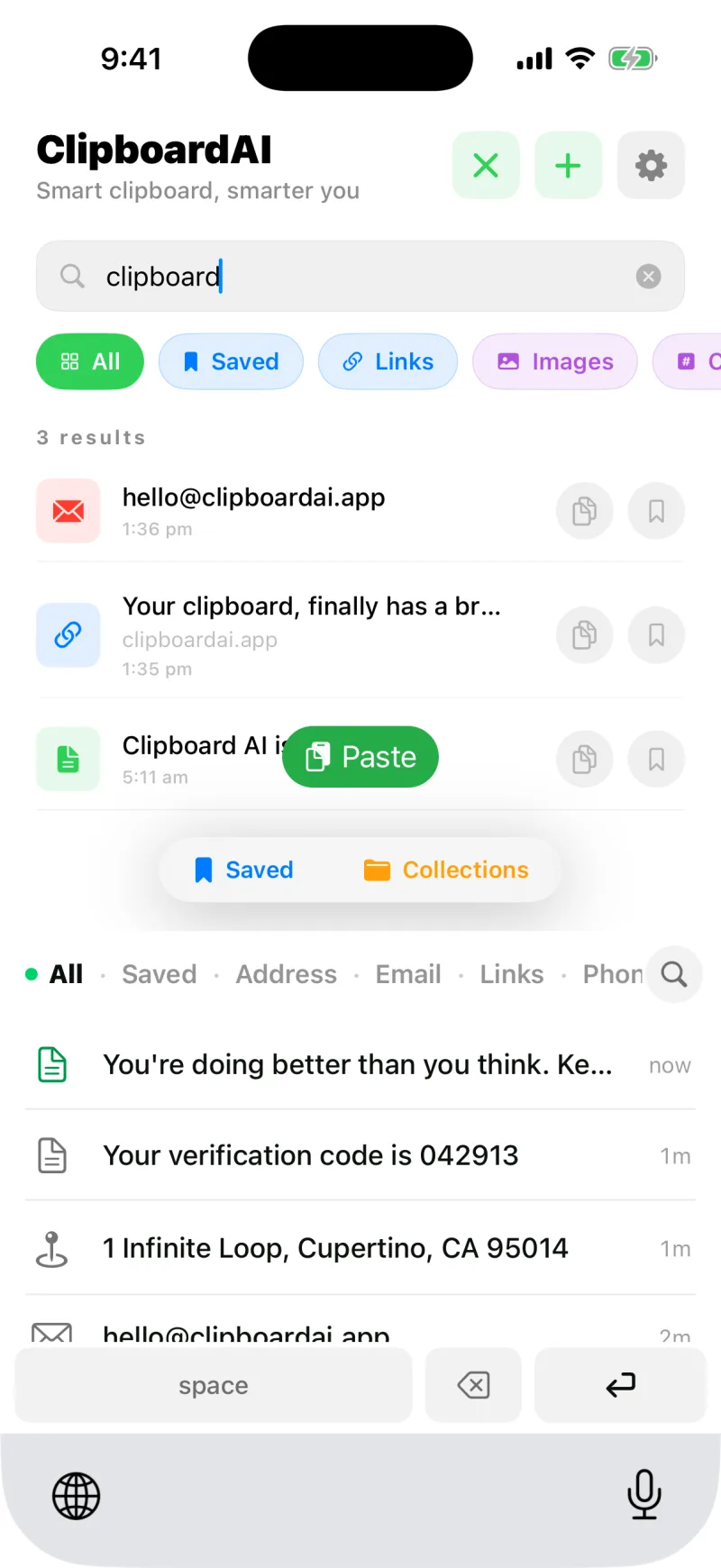
Dein Verlauf ordnet sich selbst. Sobald ein Clip gesichert ist, erkennt Clipboard AI, worum es geht, und legt ihn in die passende Kategorie, alles auf deinem Gerät.
Die sieben Kategorien
- Links für Webadressen, mit Seitentitel und Symbol, die die App für dich holt
- Telefon für Telefonnummern, mit einer schnellen Aktion zum Anrufen
- E-Mail für E-Mail-Adressen, mit einer schnellen Aktion für Mail
- Adresse für Postadressen, mit einer schnellen Aktion für Karten
- Codes für Dinge wie Bestätigungscodes und kurze Schlüssel
- Text für Notizen und alles andere
- Bilder für Bilder, die du kopierst oder hineinteilst
Wozu das gut ist
Kategorien machen aus einer langen Liste etwas, das du überfliegen kannst. Du brauchst die Adresse, die du heute Morgen kopiert hast? Filtere nach Adresse. Du suchst einen Link? Filtere nach Links. Jede Kategorie bringt außerdem die passende schnelle Aktion mit: Bei einer Telefonnummer gibt es „Anrufen“, bei einer Adresse „Karten“.
Woher ein Clip kam
Clips, die auf dem Mac aufgenommen werden, merken sich die App, aus der sie kopiert wurden, und dieser Hinweis wandert mit dem Clip mit. Ein Clip von deinem Mac zeigt auf seinem Detailbildschirm also Kopiert aus Safari oder Slack oder Notizen. iOS verrät Apps nicht, woher eine Kopie stammt, darum haben auf dem iPhone aufgenommene Clips keine Quelle.
Zahlen, die keine Telefonnummern sind
Bestellnummern, Kartennummern, ISBNs, IP-Adressen und Flug-E-Tickets landeten früher unter „Telefon“, mit einem Anrufen-Knopf. Jetzt muss eine Zahl irgendwo auf der Welt wie eine echte Telefonnummer aussehen und nicht bloß die richtige Länge haben. Deshalb bleiben solche Nummern unter „Text“ oder „Codes“, wo sie hingehören.
Rechnungen, Umrechnungen und andere Sprachen
Zwei weitere Dinge werden beim Sichern erkannt. Eine Rechenaufgabe wie 12 * 8, 20% of 150 oder 5 km to miles zeigt ihr Ergebnis am Clip, und Text in einer anderen Sprache bekommt einen Knopf Übersetzen. Mehr dazu unter Rechnen, umrechnen und übersetzen direkt am Clip.
Kopierst du eine URL, holt Clipboard AI Seitentitel und Symbol. So liest sich eine Reihe von Links wie eine Liste von Seiten und nicht wie eine Wand aus Webadressen.
Die Erkennung läuft auf deinem Gerät. Deine Clips werden kategorisiert, ohne dass sie zum Lesen an einen Server geschickt werden.