
你的複製紀錄會自己整理好。剪貼一儲存,Clipboard AI 就判斷它是什麼,歸進對的分類,全程在你的裝置上完成。
七個分類
- 連結:網址,並幫你抓好頁面標題和圖示
- 電話:電話號碼,附上「通話」快速動作
- 電子郵件:電子郵件地址,附上「郵件」快速動作
- 地址:通訊地址,附上「地圖」快速動作
- 驗證碼:驗證碼、短金鑰這類東西
- 文字:備忘和其他所有內容
- 圖片:你複製或分享進來的圖片
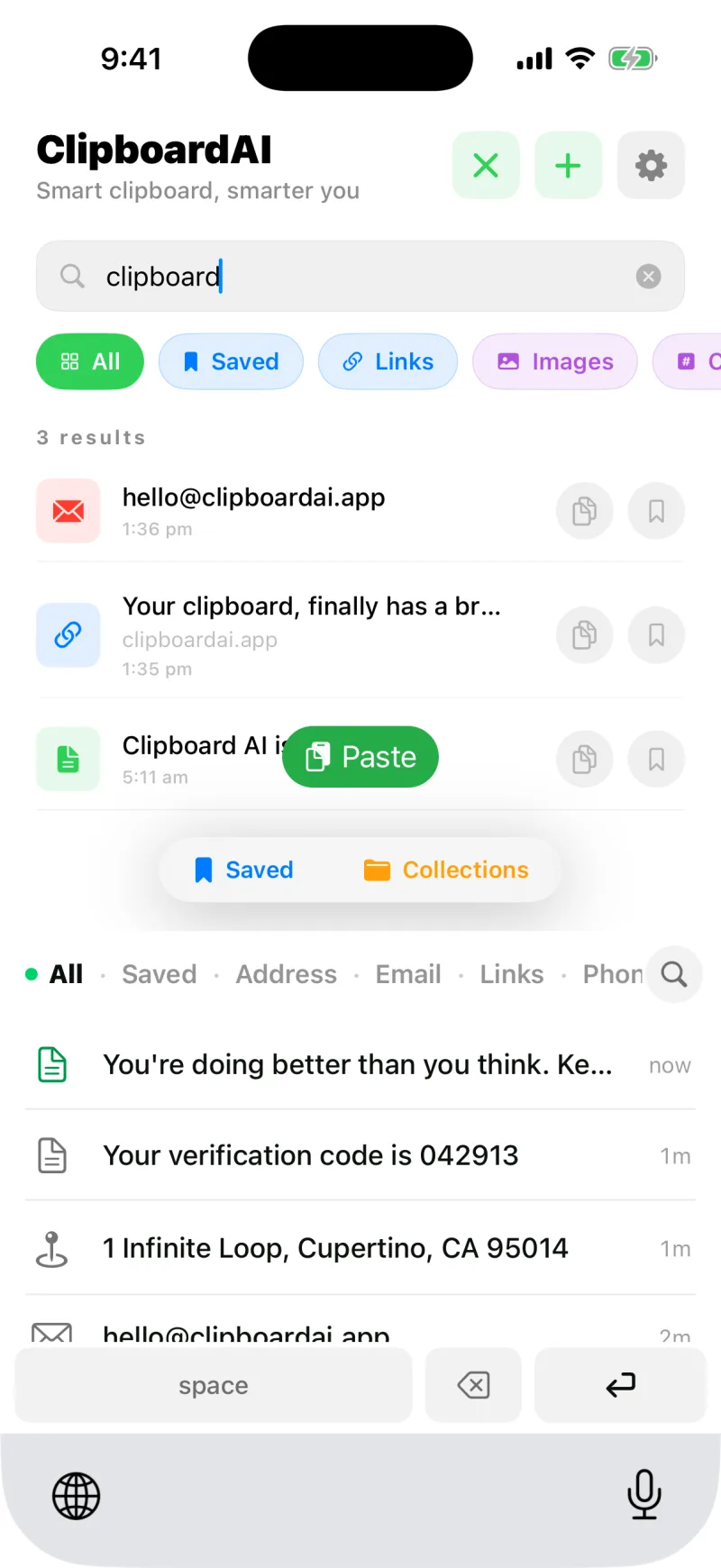
點一下分類標籤,就只看那一類剪貼。
有什麼好處
分類把一長串清單變成一眼能掃過的東西。今天早上複製的那個地址?篩選地址。在找一個連結?篩選連結。每個分類也會帶出合適的快速動作:電話有「通話」,地址有「地圖」。
剪貼是從哪裡來的
在 Mac 上擷取的剪貼會記得是從哪個 App 複製的,這個標示會跟著剪貼走。所以從 Mac 傳來的剪貼,詳細畫面上會寫複製自 Safari,或 Slack、備忘錄。iOS 不會告訴 App 複製來自哪裡,所以在 iPhone 上擷取的剪貼沒有來源。
不是電話的數字
訂單編號、卡號、ISBN、IP 位址和機票電子票號,以前會被歸進「電話」,還附上「通話」按鈕。現在一串數字必須在世界上某處看起來真的像電話號碼,不能只是長度剛好,所以它們會留在「文字」或「驗證碼」,那才是它們該在的地方。
算式、換算和其他語言
儲存剪貼時,還會多偵測兩件事。像 12 * 8、20% of 150 或 5 km to miles 這樣的算式,結果會直接顯示在剪貼上;其他語言的文字,則會出現翻譯按鈕。見從剪貼直接計算、換算和翻譯。
🔗
連結預覽
複製網址後,Clipboard AI 會抓取頁面標題和圖示,一排連結看起來就像一串頁面名稱,不是一堆網址。
🔒
在你的 iPhone 上分類
偵測在你的裝置上進行。你的剪貼不會被送到伺服器去讀取、分類。
這篇文章有幫助嗎?
感謝你的回饋。