
一小時前複製的東西,現在要用?搜尋能在一秒內找出任何複製過的內容,再用分類篩選縮小範圍,更快找到。
搜尋你的剪貼
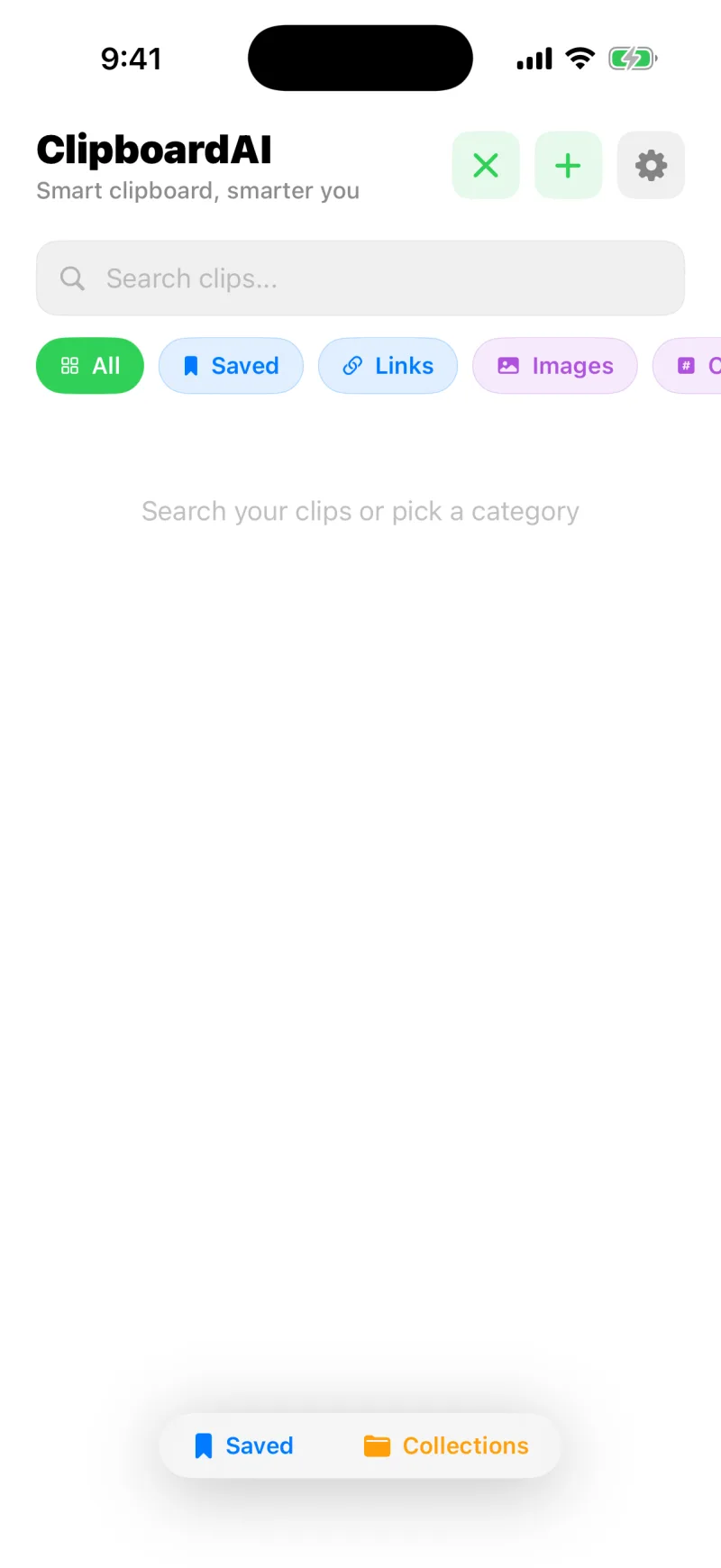
- 在主畫面,點一下上角的放大鏡。
- 直接開始輸入。結果會邊打邊篩選,比對的範圍包括剪貼文字、分類和連結標題。
- 點一下結果開啟,再複製、貼上、釘選或轉換。

1
點一下搜尋圖示
放大鏡在主畫面的上角。
2
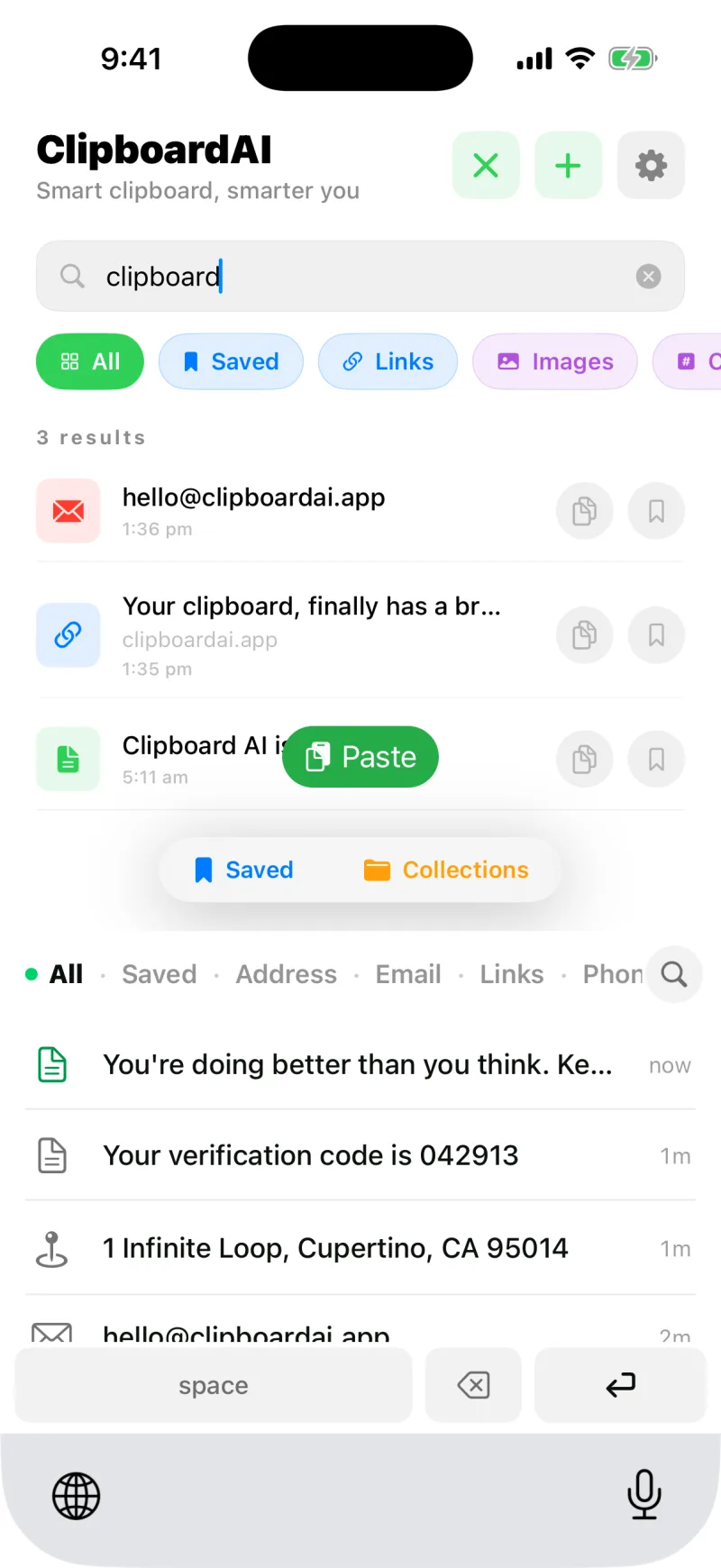
輸入文字,或選一個分類
直接開始輸入,或點一下分類標籤來篩選。
3
即時看到結果
結果隨著輸入即時篩選。這裡搜尋「clipboard」,找到三則剪貼。
用分類篩選
點一下搜尋列下方的分類標籤,就只顯示那一類剪貼:連結、已儲存、地址、電子郵件、驗證碼、電話或圖片。分類還能配上搜尋字詞,更快鎖定目標,例如先篩選連結,再輸入網域的一部分。
🔍
不必記得一字不差
搜尋會看剪貼的內容,所以只要記得中間幾個字,就能找到它。截圖裡的文字也能搜到,每張新截圖儲存時產生的簡短說明也是。
或者直接問
在支援 Apple Intelligence 的 iPhone 上,搜尋欄還有第二種模式。點一下欄位右端的閃光圖示,用平常說話的方式描述你要找的東西:「Wi-Fi 密碼」、「我為旅行複製的飯店」、「上週從 Safari 複製的連結」。Apple Intelligence 會判斷該搜什麼,App 找出真正的剪貼,你會得到一句話的回答,符合的剪貼列在下面。見向你的剪貼內容提問。
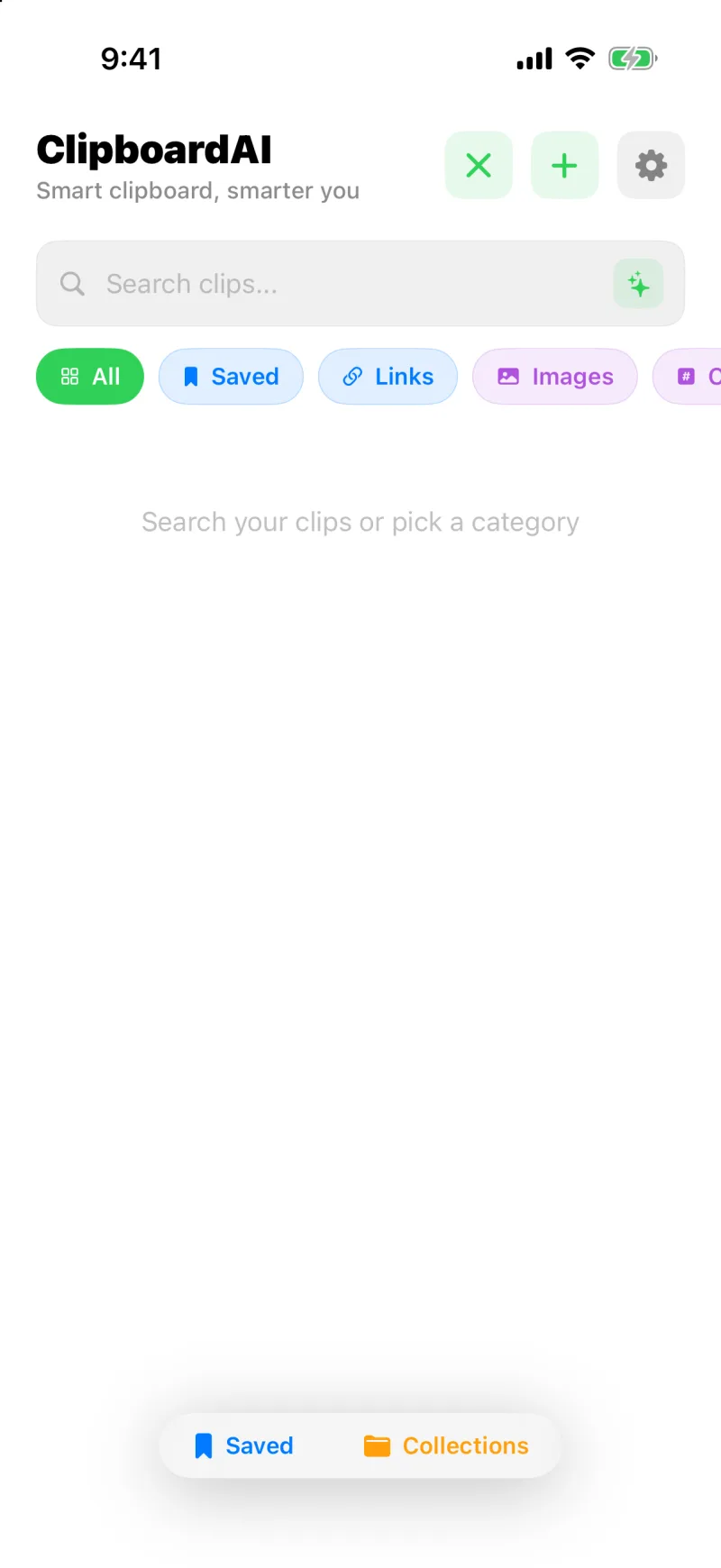
搜尋欄末端的閃光圖示,可以切換成提問。
從主畫面搜尋
在「設定」開啟在 Spotlight 中尋找剪貼內容,你的剪貼就會出現在 iPhone 內建的搜尋裡,也就是在主畫面往下拉出現的那個,不必先打開 App。驗證碼和敏感內容一律不會收進去。見在 Spotlight 中尋找剪貼內容。
🧠
分類是自動的
每則剪貼一儲存,就會自動歸類。見智慧分類說明。
這篇文章有幫助嗎?
感謝你的回饋。