
1時間前にコピーしたものが、いま必要。検索を使えば、過去のコピーがすぐ見つかります。カテゴリーで絞り込めば、さらに早く探せます。
クリップを検索する
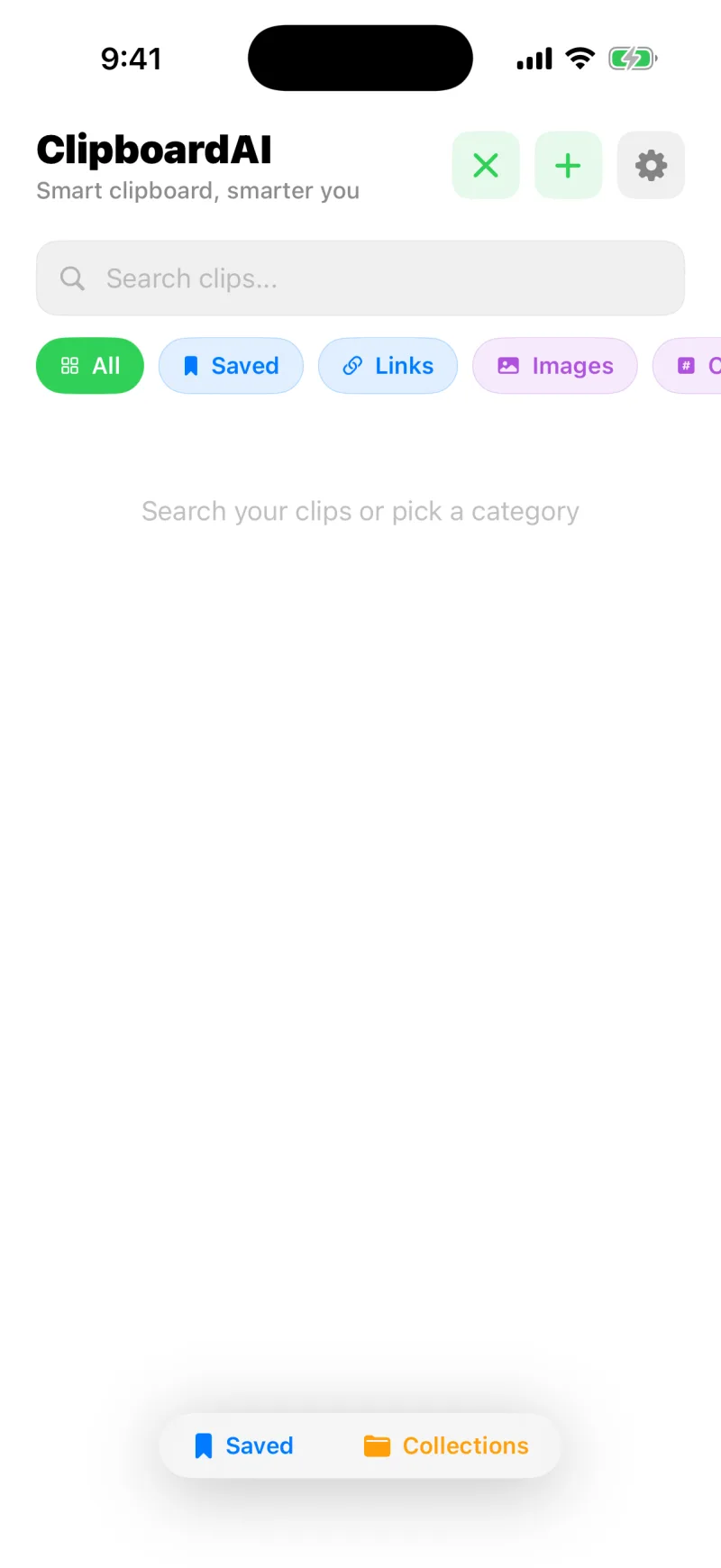
- ホーム画面で、右上の虫めがねをタップします。
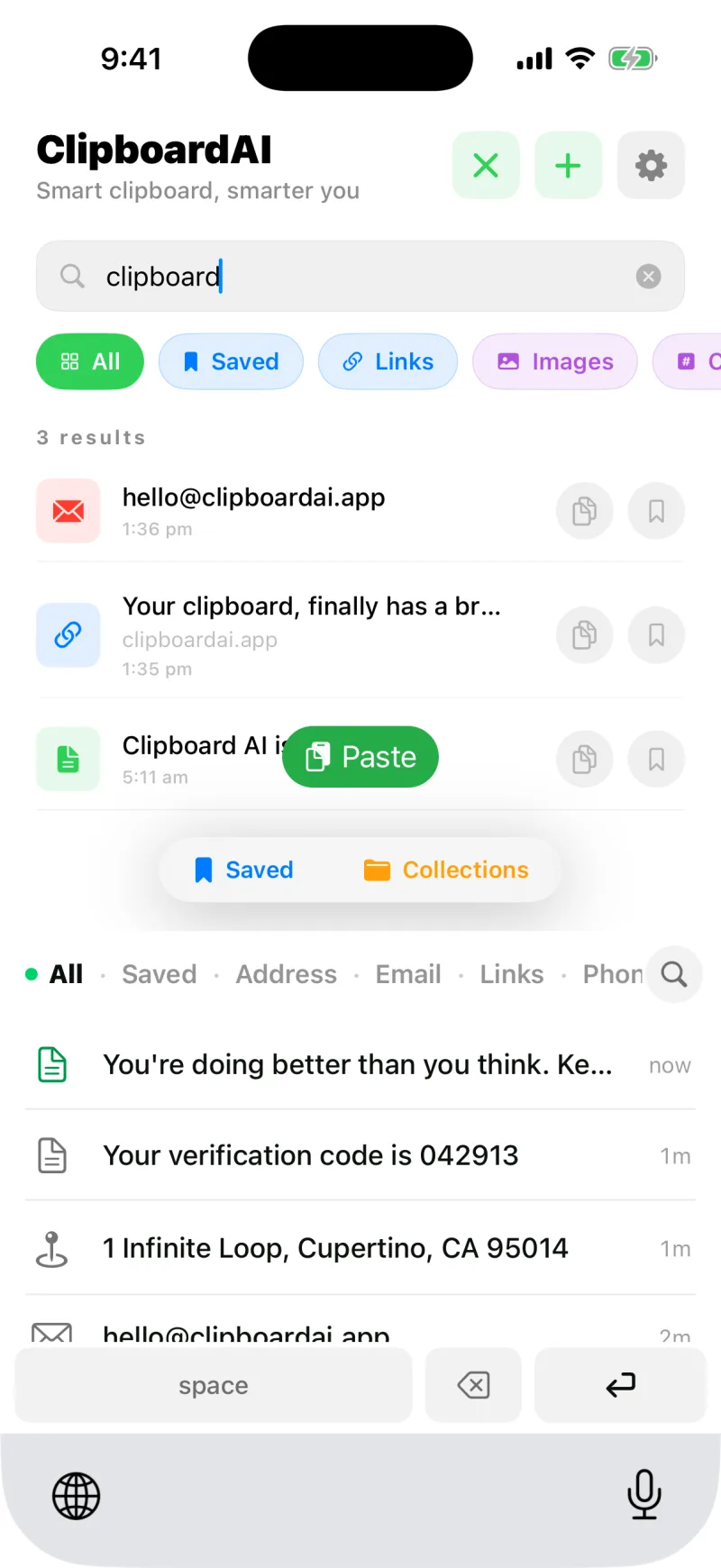
- 入力を始めます。クリップのテキスト、カテゴリー、リンクのタイトルに合うものが、入力に合わせて絞り込まれます。
- 結果をタップして開き、コピー、貼り付け、ピン留め、変換をします。

1
検索アイコンをタップ
ホーム画面の隅にある虫めがねです。
2
入力するか、カテゴリーを選ぶ
入力を始めるか、カテゴリーのチップをタップして絞り込みます。
3
結果がその場で変わる
入力するたびに、結果が絞り込まれます。ここでは「clipboard」で3件のクリップが見つかっています。
カテゴリーで絞り込む
検索バーの下にあるカテゴリーのチップをタップすると、ひとつの種類のクリップだけが表示されます。選べるのは、リンク、保存済み、住所、メール、コード、電話、画像です。カテゴリーと検索ワードを組み合わせれば、もっと早く絞れます。たとえばリンクに絞って、ドメインの一部を入力する、といった使い方です。
🔍
正確な言葉でなくても大丈夫
検索は内容の中まで見るので、クリップの途中の数文字だけでも見つかります。スクリーンショットの中の文字や、新しいスクリーンショットを保存したときに付く短い説明文も、検索の対象です。
質問するだけでも
Apple Intelligenceに対応したiPhoneでは、検索欄にもうひとつのモードがあります。右端のキラキラのアイコンをタップして、探したいものをふだんの言葉で伝えます。たとえば「Wi-Fiのパスワード」「旅行用にコピーしたホテル」「先週Safariで見たリンク」。Apple Intelligenceが何を探すかを読み取り、アプリが実際のクリップを探して、ひとこと答えと一緒に、見つかったものを下に並べます。クリップに質問するを参照してください。
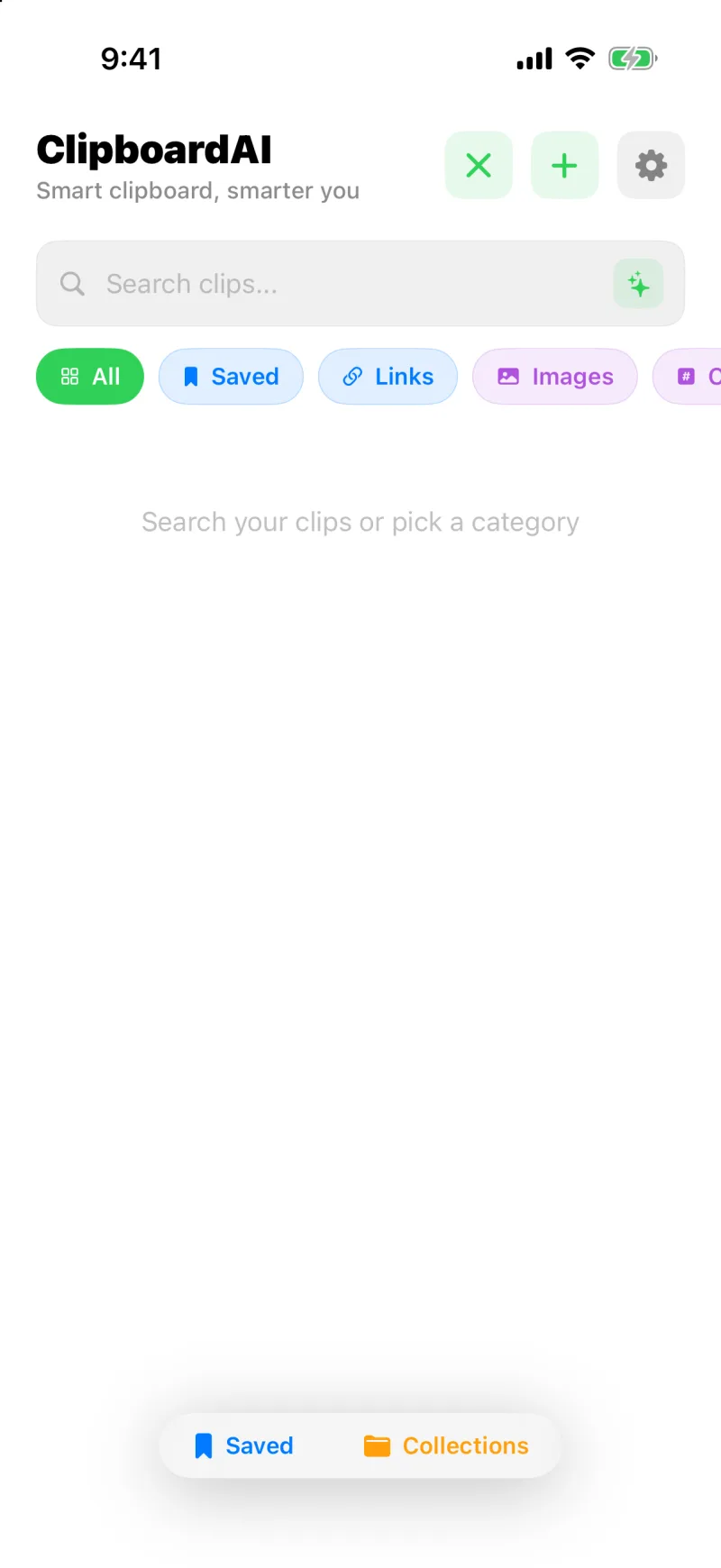
検索欄の端にあるキラキラのアイコンで、検索が「クリップに質問」に切り替わります。
ホーム画面から検索する
設定でSpotlightでクリップを検索をオンにすると、アプリを開かなくても、ホーム画面を下に引くと出るiPhone標準の検索に、クリップが表示されます。コードと機密情報のクリップは、含まれません。Spotlightでクリップを探すを参照してください。
🧠
カテゴリーは自動で付きます
クリップは、保存した瞬間にすべて自動で仕分けされます。スマートカテゴリーの仕組みを参照してください。
この記事は役に立ちましたか?
ご意見ありがとうございます。