
履歴は、ひとりでに整理されます。クリップが保存された瞬間に、Clipboard AIが中身を判断して、合うカテゴリーに振り分けます。すべてデバイス上で行います。
7つのカテゴリー
- リンク:ウェブのアドレス。ページのタイトルとアイコンも自動で取得します
- 電話:電話番号。すぐ発信できます
- メール:メールアドレス。すぐメールを書けます
- 住所:郵便の住所。すぐマップで開けます
- コード:認証コードや短いキーなど
- テキスト:メモや、それ以外のすべて
- 画像:コピーした画像や、共有して取り込んだ画像
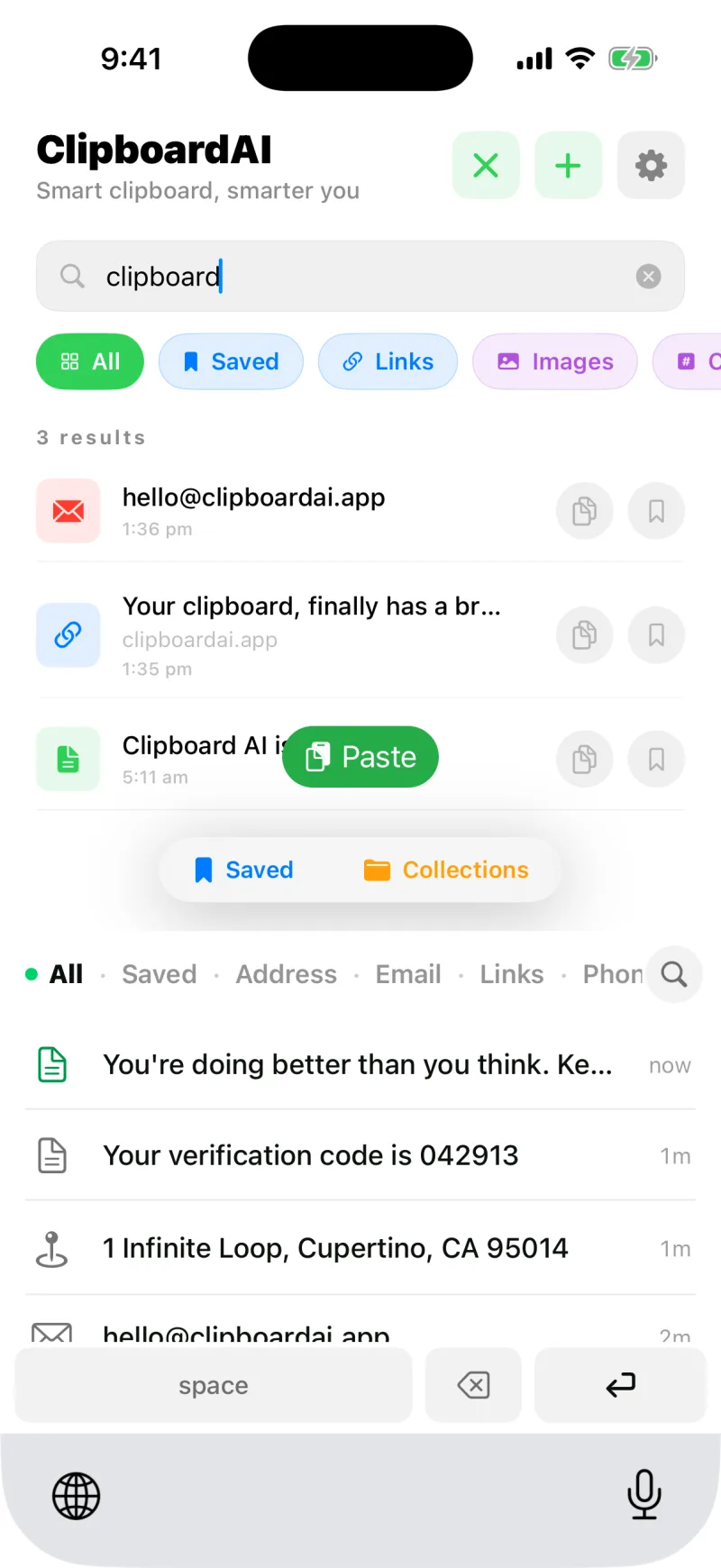
カテゴリーがあると便利な理由
カテゴリーがあれば、長いリストも見渡せます。今朝コピーした住所がほしいなら、住所に絞り込みます。リンクを探すなら、リンクに絞ります。カテゴリーごとに合った操作も出るので、電話番号なら発信、住所ならマップが選べます。
コピー元のアプリがわかる
Macで保存したクリップは、コピーしたアプリを覚えていて、その表示はクリップと一緒に移動します。Macから届いたクリップなら、詳細画面にSafariからコピー(Slackやメモのこともあるでしょう)と表示されます。iOSはコピー元のアプリをアプリに教えないので、iPhoneで保存したクリップにコピー元は付きません。
電話番号ではない数字
注文番号、カード番号、ISBN、IPアドレス、航空券の番号は、以前は「電話」に入って発信ボタンが付いていました。いまは、桁数が合うだけでなく、世界のどこかで本当に使われる電話番号の形をしていないと、電話とは判断しません。そのため、これらは本来の場所である「テキスト」か「コード」に入ります。
計算、単位の換算、ほかの言語
保存するときに、あと2つのものを見つけます。12 * 8、20% of 150、5 km to milesのような計算は、結果がクリップに表示されます。英語以外の言語のテキストには、翻訳ボタンが付きます。クリップから計算、換算、翻訳をするを参照してください。
URLをコピーすると、Clipboard AIがページのタイトルとアイコンを取得します。そのため、リンクが並ぶ履歴は、ウェブのアドレスの羅列ではなく、ページの一覧として読めます。
判定は、デバイス上で行います。クリップを読むためにサーバーへ送ることなく、カテゴリーに振り分けます。