iPhoneで使えるClipboard AI

iPhoneになかった、クリップボード履歴

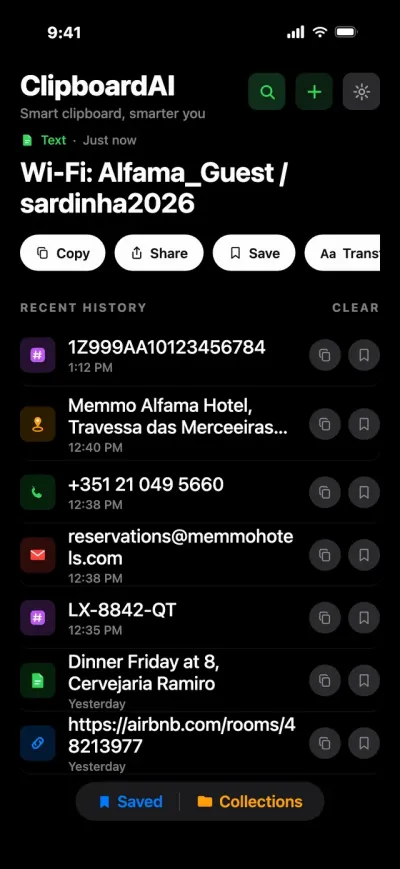
新しくコピーすると、iPhoneはひとつ前のものを忘れてしまいます。Clipboard AIはコピーを残して、どのアプリでも開けるキーボードに並べます。呼び出しはワンタップ。スクリーンショットの文字まで読み取ります。

10,000人以上のiPhoneとMacユーザーに選ばれています コピペキーボードは無料 iPhone、iPad、Mac

iPhoneに残るコピーは、1件だけ。もう一度コピーすると、前のものは消えてしまいます。

Clipboard AIは、iPhone向けのクリップボード管理アプリです。コピーしたものを残して、どのアプリでも開けるキーボードに並べます。保存はワンタップ。あとから検索で見つけて、いま入力しているアプリを離れずに貼り付けられます。コピペキーボードは無料で、Proならコピー履歴がiPadやMacにもついてきます。

01 · コピペキーボード · 無料

どのクリップも、どのアプリでもワンタップ。

メッセージ、メール、LINE、文字を打つ場所ならどこでも。地球儀キーを押せば、クリップがそこに並んでいます。保存済み、住所、メール、コードで絞り込んで、タップすれば入力されます。

  • どのプランでも無料。コピペキーボードは、Proだけの機能ではありません。
  • コードは隠したまま。認証コードとパスワードは、タップするまで鍵マークで隠れています。
  • 画像も使えます。保存したスクリーンショットをタップしてコピーすれば、メッセージやメモに貼り付けられます。
コピペキーボードのしくみ →
02 · 履歴 · ワンタップで保存

保存したものは、勝手に片づく。

iOSでは、アプリがバックグラウンドでクリップボードを読むことはできません。だから保存には、ひとつだけ操作が要ります。キーボードを切り替えれば、開いた時点で直前のコピーが保存されます。アプリを開く、共有シートから送る、アクションボタンを押す、でもかまいません。

  • アクションボタン、背面タップ、Siri。アプリを開かずに、ショートカット「Save Clip To ClipboardAI」を実行できます。
  • スマートカテゴリー。リンク、住所、電話番号、コード、画像を、iPhone上で自動で仕分けます。
  • クリップに名前を。好きな名前をつければ、その名前で見つかります。
履歴を検索する →
03 · スクリーンショットの文字 · 無料

スクショの文字を、読み取る。

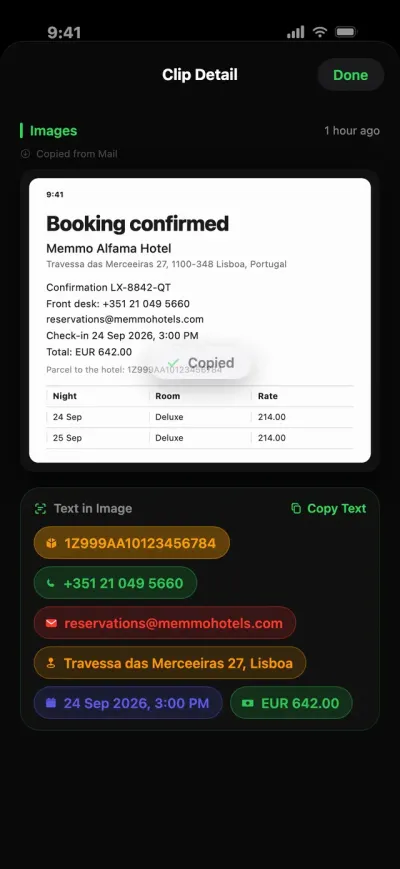
予約画面のスクリーンショットを保存すると、必要なところをClipboard AIが取り出します。電話番号、メールアドレス、住所、日付、合計金額。チップをタップすれば、コピーも、発信も、開くこともできます。

  • 読み取りはiPhoneの中で。AppleのVisionフレームワークが、デバイス上で文字を読み取ります。Apple Intelligenceは要りません。
  • 表は表のまま。「表をコピー」を使えば、Numbers、Googleスプレッドシート、Excelにセルごと貼り付けられます。
  • あとから検索できます。画像の中にある言葉なら、どれでもそのスクリーンショットが見つかります。
スクリーンショットのチップと表 →
04 · クリップに質問 · Apple Intelligence

言葉を忘れても、聞けば出てくる。

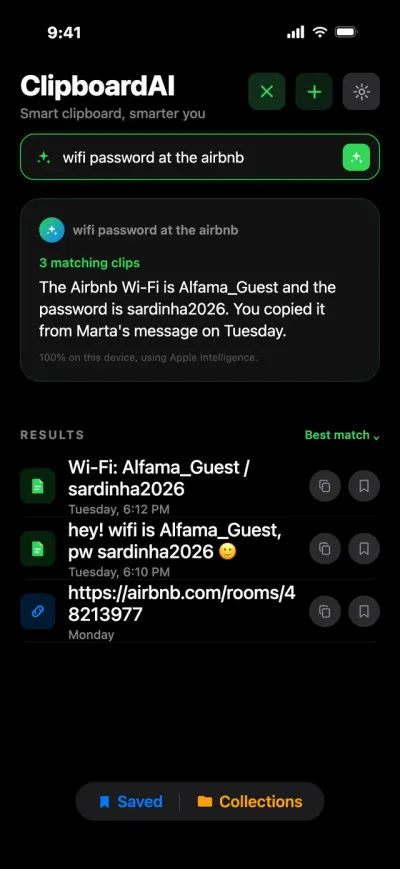
「AirbnbのWi-Fiパスワード」と入力すると、「クリップに質問」がクリップを見つけて、一文で答えます。答えに使うのは、実際にコピーしたものだけ。iPhone 15 Pro以降でApple Intelligenceをオンにしていれば、無料で使えます。

  • 作り話はしません。結果はどれも実際のクリップです。コピーしたことのないものを尋ねても、何も返ってきません。
  • 検索はiPhoneの中で。回答の作成にAppleのプライベートクラウドを使ったかどうかは、回答の下に表示されます。
  • ふだんの言葉で大丈夫。「旅行のためにコピーしたホテル」も、立派な検索です。
クリップに質問する →
05 · 書き換え · Pro

言い回しを、ちょうどよく。

急いで書いたメモを、本当に送りたかったメッセージに。要約、要点、校正、ビジネス向けに、親しみやすく、短くする。どれもApple Intelligenceで動き、結果はワンタップでコピーできます。

  • 元の文はそのまま。書き換えても、元のクリップは変わりません。
  • 9つのテキストツールは無料のまま。大文字と小文字の変換、余分な空白の削除、HTMLの除去など。
  • どこで処理したか、必ず表示。結果ごとに、iPhone上か、Appleのプライベートクラウドかを示します。
Apple Intelligenceでクリップを書き換える →
06 · iPadとMacに同期 · Pro

Macでコピー。iPhoneで貼り付け。

Proなら、コピー履歴、保存したクリップ、名前、コレクションが、あなた自身のプライベートなiCloudで同期します。シンプルなiCloudクリップボードより最大10倍の速さです。Macでは、どこにいてもcommand + shift + Vで検索して貼り付けられます。

  • 同じWi-Fiなら。近くのデバイス同士が、iCloudを待たずにクリップを直接受け渡します。
  • ユニバーサルクリップボードとの違い。Appleのこの機能で渡せるのは、最新のコピーを短い間だけ。同期なら、すべて残ります。
  • 一度の購入で、すべてのデバイスに。ProはiPhone、iPad、Macで使えます。
Mac版のClipboard AIを見る →
30秒の動画

ひとつの旅を、クリップボードが語る。

リスボンで過ごす連休。旅の途中でコピーしたあれこれが、メッセージからスクリーンショットへ、そしてMacへ渡っていきます。打ち直しは一度もありません。

  1. キーボードからホテルの住所を貼り付ける
  2. 予約のスクリーンショットから必要な情報を取り出す
  3. Wi-Fiのパスワードをふだんの言葉で尋ねる
  4. Apple Intelligenceで返信を書き換える
  5. Macでコピーして、iPhoneで貼り付ける
標準機能とClipboard AI

iOSだけでできること、できないこと。

 
iPhoneだけの場合
Clipboard AIなら
残せるコピー
1件。次にコピーすると置き換わります。
無料で直近10件、Proなら無制限
前のコピーを貼り付ける
できません
どのアプリでも、キーボードからワンタップ
コピーしたものを検索
検索できる履歴がありません
言葉、カテゴリー、リンクのタイトル、スクリーンショットの文字で
スクリーンショットの文字
テキスト認識表示で、1枚ずつ
デバイス上で読み取り、検索でき、チップをタップしてコピー
期限なく残せるクリップ
ありません
保存したクリップ:無料で5件、Proなら無制限
Macでは
ユニバーサルクリップボード:最新のコピーを短い間だけ
Proなら、履歴すべてをiPadとMacでも
プライバシー

プライバシーを守る設計。権限のことも、はっきりと。

Clipboard AIのサーバーには送りません

仕分け、検索、文字認識はiPhone上で動きます。Clipboard AIのサーバーに送るものは、何もありません。

コードは隠したまま

キーボードの認証コードとパスワードは、タップするまで鍵マークで隠れています。

削除は、本当に削除

削除したクリップはすぐに消去されます。自動削除で、古い履歴を消しておくこともできます。

データは、あなたのiCloudに

同期をオンにすると、クリップはあなた自身のプライベートなiCloudのデータベースに入ります。データの保存場所。

料金

まずは無料で。足りなくなったらProへ。

無料

$0
ずっと無料、アカウント不要
  • 直近10件のコピーと、保存したクリップ5件
  • どのアプリでも使えるコピペキーボード
  • 検索、スマートカテゴリー、クリップの名前づけ
  • スクリーンショットの文字を、デバイス上で読み取り
  • Apple Intelligenceで「クリップに質問」
無料でダウンロード
7日間無料

Pro(年額)

$19.99 / 年
7日間、無料で試せます
  • 履歴と保存したクリップは無制限
  • iPadやMacと同期。シンプルなiCloudクリップボードより最大10倍の速さ
  • 旅行、仕事、人ごとにまとめるコレクション
  • Apple Intelligenceでの書き換え(対応するiPhoneで)
  • 無料プランの機能もすべて
7日間無料で始める
買い切り

永久版

$34.99 一括
Proのすべてを、サブスクなしで
  • Proの機能がずっと使えます
  • 一度の購入でiPhone、iPad、Macに
  • 更新を気にしなくて大丈夫
永久版を入手

価格は米ドル表記です。お住まいの国での価格はApp Storeに表示されます。

設定は2分で完了

iPhoneにクリップボード管理アプリを設定する方法。

ステップ1

アプリを入手

App StoreからClipboard AIをダウンロードします。iPhoneでもiPadでも、同じアプリが動きます。

ステップ2

キーボードを追加

「設定」で「一般」>「キーボード」>「キーボード」>「新しいキーボードを追加」と進み、Clipboard AIを選びます。続けてClipboard AIをタップし、「フルアクセスを許可」をオンにします。詳しい手順。

ステップ3

コピーして、地球儀キーを押す

何かをコピーしたら、どのアプリの入力欄でもかまわないので、Clipboard AIのキーボードに切り替えます。コピーが保存され、クリップが表示されます。キーボードから貼り付ける。

よくある質問

iPhoneのクリップボード、よくある質問。

iPhoneに標準のクリップボード履歴はありますか?+

いいえ。iOSに残るのは、一度に1件だけです。iOS 27ではAppleのキーボードの上にペーストの候補が出て、その1件をプレビューできるようになりましたが、それより前のコピーの一覧はありません。Clipboard AIのようなクリップボード管理アプリなら、履歴を残して、どのアプリでもそこから貼り付けられます。

iPhone版Clipboard AIは無料ですか?+

はい。無料プランでは直近10件のコピーと保存したクリップ5件を残せて、コピペキーボード、検索、スマートカテゴリー、文字認識も無料です。Proは上限がなくなり、iCloud 同期とコレクションが加わります。料金は7日間の無料トライアルつきで年額$19.99、または永久版が一括$34.99です。

コピーしたものをすべて自動で保存できますか?+

iPhoneではできません。iOSでは、どのアプリもバックグラウンドでクリップボードを読めないからです。Clipboard AIが保存するのは、キーボードに切り替えたとき、アプリを開いたとき、共有シートから送ったとき、アクションボタン、背面タップ、Siriからショートカットを実行したときです。Macでは自動で記録します。

キーボードに「フルアクセスを許可」が必要なのはなぜですか?+

フルアクセスがないと、キーボードはコピーした内容を読めません。そのためClipboard AIのキーボードは、コピーの保存も貼り付けもできなくなります。フルアクセスを許可すると、ネットワークへのアクセスも可能になります。Clipboard AIのサーバーに送るものは、何もありません。

iPadやMacでも使えますか?+

はい。iPadでは同じアプリが動き、Mac版のClipboard AIはcommand + shift + Vで開きます。Proなら、履歴、保存したクリップ、名前、コレクションが、あなた自身のプライベートなiCloudで3つのデバイスすべてに同期します。

パスワードをクリップボード管理アプリに残しても安全ですか?+

パスワードは、コピーしないのがいちばんです。自動入力なら、クリップボードを通さずに入力できます。コードやパスワードが保存された場合でも、Clipboard AIのキーボードはタップするまで内容を出さず、鍵マークを表示します。また、パスワードの入力欄では、iOSは必ずAppleのキーボードを使います。

iPhoneのクリップボードに、やっと記憶が。

無料で始められます。コピペキーボードも無料。Proは一度の購入で、iPhone、iPad、Macのすべてに対応します。

ダウンロードApp Store
App StoreのClipboard AIにつながるQRコードパソコンで見ていますか?iPhoneのカメラで読み取ると、アプリを入手できます。
10,000人以上のiPhoneとMacユーザーに選ばれています