
コピーしたことばを正確に覚えていなくても大丈夫です。探しているものを、人に話すようにそのまま書いてください。質問は自分のクリップの検索に変わり、見つかったものを読んで、ひとことで答えます。その下には、実際のクリップが並びます。
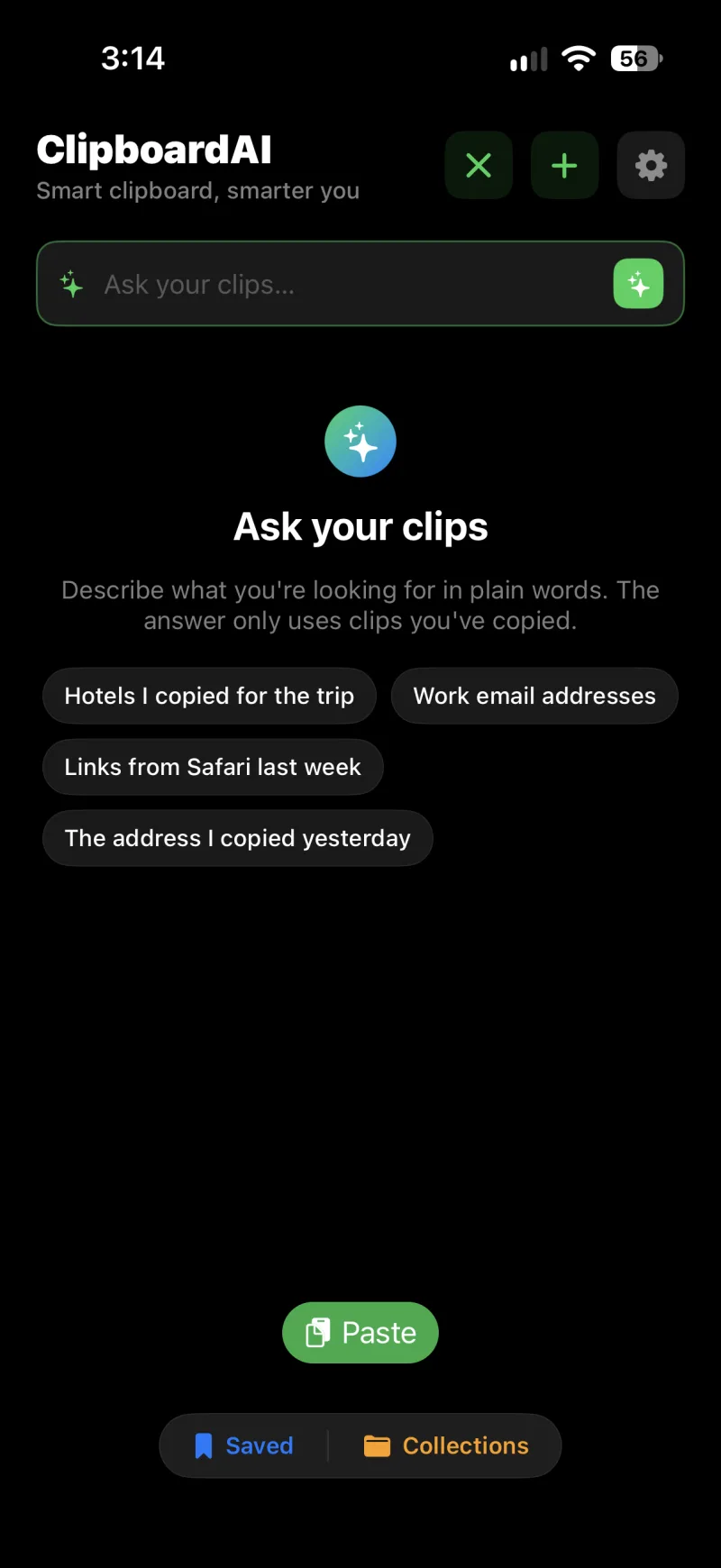
検索アイコンをタップし、検索欄の右端にあるキラキラをタップして、「Wi-Fiのパスワード」や「旅行のためにコピーしたホテル」のように質問を入力します。無料で使えて、結果はすべて実際にコピーしたクリップです。
iPhoneで質問する
- ホーム画面の右上にある虫めがねをタップします。
- 検索欄の右端にあるキラキラをタップします。欄がクリップに質問に切り替わり、質問の例がいくつか表示されます。
- 質問をふだんの話しことばで入力して、Goをタップします。すぐに回答が届き、その下に一致したクリップが並びます。
Macで質問する
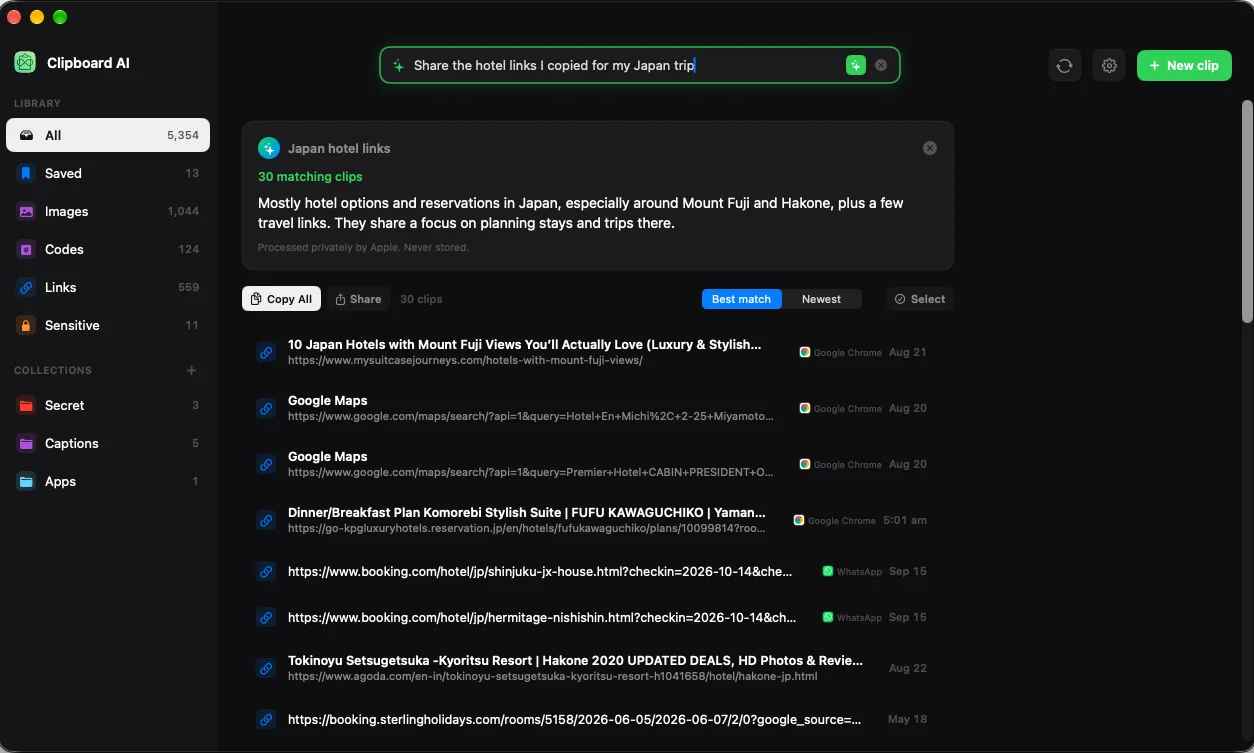
すべてのクリップを開き、上の検索欄にあるキラキラをクリックして、質問を入力し、return を押します。回答と該当のクリップがウインドウに表示されます。クリップの一覧に戻るには、Esc を押すか、検索欄の×をクリックするか、サイドバーのどれかをクリックします。
返ってくるもの
- 一行の回答と、一致したクリップの件数。回答は見つかったクリップのことしか述べません。作り話は入りません。
- クリップそのものが、関連度順か新しい順で並びます。タップ(Macではクリック)すると、いつもどおり開いたり、コピーしたり、貼り付けたりできます。長い一覧は数ページに分かれ、いちばん下にさらに表示ボタンがあります。
- すべてコピーは、結果のすべてをひとまとまりにして、1行に1件ずつクリップボードに入れます。共有は、同じ一覧を好きなアプリに送ります。
- Macでは選択で、結果をまとめて扱えます。保存、コレクションへの追加、ひとつにしてコピー、削除ができます。Macで検索結果をまとめて操作するも参照してください。
質問が検索するのは、あなたのライブラリです。インターネットは検索しません。一度もコピーしていないことを聞いても、結果は空になります。それが正直な答えです。一致度の順に並ぶので、広い質問では、一覧の下のほうに関係の薄いものが混ざることもあります。
うまくいく質問の例
- 「Wi-Fiのパスワード」
- 「旅行のためにコピーしたホテル」
- 「仕事用のメールアドレス」
- 「先週Safariでコピーしたリンク」
- 「昨日コピーした住所」
- 「今月の追跡番号」
住所、リンク、コードといったものの種類、コピーしたアプリ、だいたいの時期を入れると、見つかりやすくなります。スクリーンショットの中のことばも対象です。画像内のテキストも読み取って、検索できるようにしているからです。
「来客用Wi-Fi」という名前のクリップは、ほかよりも先に、その名前で見つかります。クリップに名前をつけるも参照してください。
どこで処理されて、何がデバイスの外に出るか
検索そのものは、いつもデバイス上で実行されます。ライブラリがアップロードされて検索されることはありません。Apple Intelligenceは2つの用途にだけ使われます。何を検索するかを考えることと、いちばん上の一文を書くことです。どこで処理されたかは、回答の下の注記でわかります。
- 「100%このデバイス上で、Apple Intelligenceを使って処理しました。」すべてをデバイス上のモデルが行いました。iOS 26とmacOS 26では、いつもこうなります。
- 「Appleがプライベートに処理しました。保存はされません。」iOS 27とmacOS 27では、質問と一致したクリップの短い一覧がAppleのPrivate Cloud Computeに渡ることがあります。どの言語でもより良い検索を組み立て、結果をより多く読んでから文章を書きます。Appleはプライベートに処理し、内容を保存しません。
- 「このデバイスで回答しました。クリップはデバイスの外に出ていません。」検索の組み立てにはクラウドが手を貸しましたが、回答の文章はデバイス上で書かれました。
クラウドが使えないときは、デバイス上のモデルが自動で引き継ぎます。
iOS 26またはmacOS 26以降で、Apple Intelligenceに対応したデバイス(iPhone 15 Pro以降、Appleシリコン搭載またはA17 Proチップ搭載のiPad、Appleシリコン搭載のMac)が必要です。設定でApple Intelligenceをオンにしてください。クリップへの質問は無料で、Proの機能ではありません。
うまく動かないとき
- 検索欄にキラキラが出ない。デバイスがApple Intelligenceに対応していないか、iOSやmacOSのバージョンが古い可能性があります。
- 「クリップに質問するには、設定でApple Intelligenceをオンにしてください。」設定Appを開き、Apple IntelligenceとSiriでオンにします。
- 「このデバイスでApple Intelligenceを準備しています。」オンにしたあと、モデルをダウンロード中です。少し待ってください。
- 「質問は少し休憩中です。」短い間に続けて質問しすぎています。しばらく待ってから、もう一度試してください。
- 「デバイス上の検索には大きすぎる質問です。」質問を短くしてください。デバイス上のモデルは、一、二文がいちばん得意です。
- 「質問はまだこの言語に対応していません。」デバイス上のモデルが対応する言語は限られています。英語で質問するか、iOS 27ならプライベートクラウドに任せてください。