
これまで、クリップを探すことと、見つけたものを操作することは別の作業でした。検索して、結果をひとつずつ探し直す必要があったのです。「すべてのクリップ」では、検索結果や「質問」の答えに専用の操作バーが付きます。一致したクリップを、まとめて保存、整理、結合、削除できます。
☑️
要点
すべてのクリップで検索して選択をクリックし、すべて選択を選んだら、保存、コレクションに追加、まとめてコピー、削除から選びます。保存したクリップと、すでにコレクションに入っているクリップは、自分でチェックしない限り「すべて選択」に含まれません。
検索結果を操作する
- 「すべてのクリップ」を開いて検索するか、スパークルで質問します。
- 結果の上にある選択をクリックします。すべての行にチェックボックスが表示されるので、操作したいものにチェックを付けるか、すべて選択をクリックします。
- バーから操作を選びます。保存、コレクションに追加、まとめてコピー、削除です。
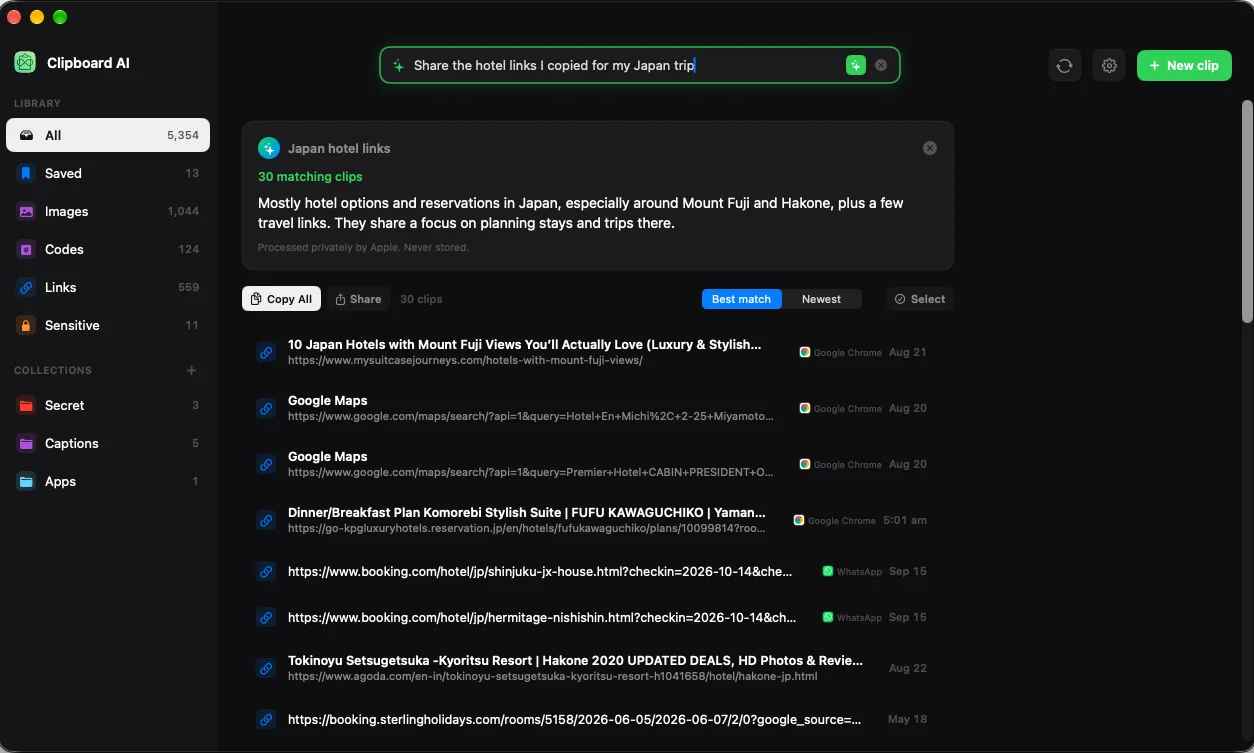
選択は、検索結果でも質問の答えでも、結果の上にあります。
できる操作
- 保存は、選んだクリップをすべて保存して、履歴から消えないようにします。
- コレクションに追加は、選んだクリップを、指定したコレクションにまとめて入れます。
- まとめてコピーは、選んだテキストのクリップを一行ずつつなげて、ひとつのクリップとしてクリップボードに入れます。選択に画像が含まれていても、画像は入りません。Macで複数のクリップをまとめて貼り付けるを参照してください。
- 削除は、選んだクリップをすべて消去します。確認画面には件数が表示され、自分でチェックした保存済みのクリップがあれば、そのことも示します。元には戻せないためです。
安全のための二つのルール
- 「すべて選択」は、取っておいたクリップを選びません。保存したクリップと、すでにコレクションに入っているクリップは「すべて選択」から外れます。含めたい場合は、ひとつずつチェックしてください。
- 検索を変えると、選択は解除されます。結果は関連度順に並ぶので、広い検索には、スクロールして見ていない関連の薄いものも含まれます。検索語やフィルターのチップを変えると選択が外れるので、見ていないクリップが削除に巻き込まれることはありません。
🧹
これで楽になる、三つの片づけ
「スタンドアップ」で検索、すべて選択、まとめてコピー:スタンドアップのメモがすべてひとつにまとまって、一度に貼り付けられます。昔のプロジェクト名で検索、すべて選択、コレクションに追加:整理が済みます。使わなくなったドメインで検索、すべて選択、削除:確認前に件数が表示され、そのまま消えます。
選択をまとめてドラッグする
クリップを選んだ状態で、そのうちのひとつをサイドバーのコレクションにドラッグすると、選択全体が一緒に移ります。保存済みにドロップするとすべてブックマークされ、すべてにドロップするとコレクションから外れます。Macでクリップをピン留めして、名前を付けて整理するを参照してください。
検索しないとき
検索ではなく一覧を見ているときは、選択は日付ごとのセクションで使います。セクション見出しの選択をクリックすると、その日のクリップから選べます。操作は同じで、保存したクリップとコレクションに入れたクリップが除外されるのも同じです。
よくある質問
Macで、検索に一致するクリップをすべて削除するには?
「すべてのクリップ」で検索し、選択、すべて選択、削除の順にクリックします。確認画面に件数が表示されます。保存したクリップとコレクション内のクリップは、自分でチェックしない限り除外されます。元には戻せません。
検索を変えたら選択が消えたのはなぜですか?
仕様です。結果は関連度順なので、検索を変えると、見ていないクリップが入ることがあります。検索語やフィルターを変えると選択が解除されるので、見ていないものが操作に巻き込まれません。
質問の答えにも使えますか?
はい。質問の結果にも同じ選択バーがあるので、答えとして見つかったクリップを、まとめて保存、整理、コピー、削除できます。
この記事は役に立ちましたか?
ご意見ありがとうございます。