
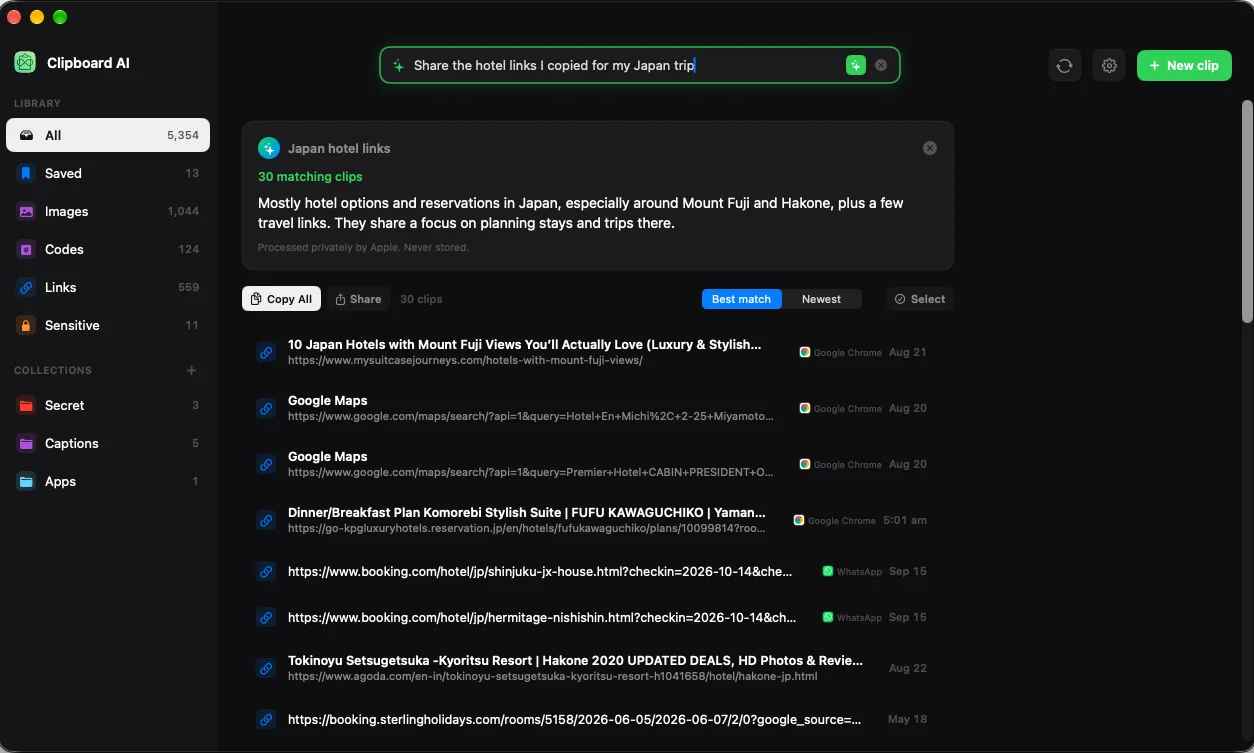
Trouver des clips et en faire quelque chose étaient deux corvées séparées : chercher, puis aller récupérer chaque résultat un par un. Dans Tous les clips, une recherche, ou une réponse à une question posée à vos clips, vient désormais avec sa propre barre d’actions : vous pouvez enregistrer, ranger, fusionner ou supprimer toutes les correspondances d’un coup.
Recherchez dans Tous les clips, cliquez sur Sélectionner, puis sur Tout sélectionner, et choisissez Enregistrer, Ajouter à la collection, Copier ensemble ou Supprimer. Les clips enregistrés et ceux déjà dans une collection restent hors de Tout sélectionner, sauf si vous les cochez vous-même.
Agir sur une recherche
- Ouvrez Tous les clips et lancez une recherche, ou posez une question avec les étincelles.
- Cliquez sur Sélectionner au-dessus des résultats. Une case apparaît sur chaque ligne : cochez celles qui vous intéressent, ou cliquez sur Tout sélectionner.
- Choisissez une action dans la barre : Enregistrer, Ajouter à la collection, Copier ensemble ou Supprimer.
Les quatre actions
- Enregistrer épingle chaque clip sélectionné pour qu’il ne sorte jamais de votre historique.
- Ajouter à la collection les range tous dans la collection que vous choisissez.
- Copier ensemble assemble les clips texte sélectionnés, un par ligne, et place le résultat dans votre presse-papiers sous la forme d’un seul clip. Les images de la sélection sont laissées de côté. Voir Coller plusieurs clips d’un coup sur Mac.
- Supprimer efface tous les clips sélectionnés. La confirmation indique leur nombre et signale les clips enregistrés que vous avez cochés à la main, car il n’y a pas d’annulation.
Deux règles pour que tout reste sûr
- Tout sélectionner ignore les clips que vous avez gardés exprès. Les clips enregistrés et ceux déjà dans une collection sont exclus de Tout sélectionner. Cochez-les un par un si vous voulez vraiment les inclure dans le lot.
- Modifier la recherche vide la sélection. Les résultats sont classés : une recherche large peut donc inclure des correspondances faibles que vous n’avez jamais vues en faisant défiler. Modifiez la requête ou un filtre et la sélection est abandonnée, pour que rien de ce que vous n’avez pas regardé ne soit pris dans une suppression.
Cherchez « réunion », Tout sélectionner, Copier ensemble : toutes vos notes de réunion deviennent un seul collage. Cherchez le nom d’un ancien projet, Tout sélectionner, Ajouter à la collection : rangé. Cherchez un domaine que vous n’utilisez plus, Tout sélectionner, Supprimer : disparu, avec le nombre affiché avant que vous confirmiez.
Ou faites glisser toute la sélection
Une fois les clips sélectionnés, faites glisser l’un d’eux sur une collection de la barre latérale : toute la sélection suit. Déposez-la sur Enregistrés pour tout mettre de côté, ou sur Tout pour les sortir d’une collection. Voir Épingler, nommer et ranger vos clips sur Mac.
Hors d’une recherche
Quand vous parcourez au lieu de chercher, Sélectionner fonctionne par jour : cliquez sur Sélectionner dans l’en-tête d’une section pour choisir parmi les clips de ce jour, avec les mêmes actions et la même exclusion des clips enregistrés et rangés.