
Une sélection, toute une pile de clips collés dans l’ordre. Que vous remplissiez un formulaire, un tableur ou un document de modèles de texte, Clipboard AI peut tout coller à votre place, au lieu d’un aller-retour par le menu flottant à chaque fois.
Il y a trois façons de faire, et chacune répond à un besoin différent. Voici laquelle choisir selon le cas.
D’abord, choisir les clips
Ouvrez le menu flottant avec ⌘⇧V, puis maintenez ⌘ et cliquez sur chaque clip voulu. Un petit numéro apparaît sur chacun et indique son ordre de collage : choisissez-les donc dans l’ordre où ils doivent arriver. Vous pouvez sélectionner de la même façon dans la fenêtre Tous les clips : cliquez sur Sélectionner, puis touchez les clips.
Le clip 1 est collé en premier, puis le 2, et ainsi de suite. Cliquez dans l’ordre voulu, et si vous changez d’avis, cliquez de nouveau sur un clip pour le retirer de la sélection.
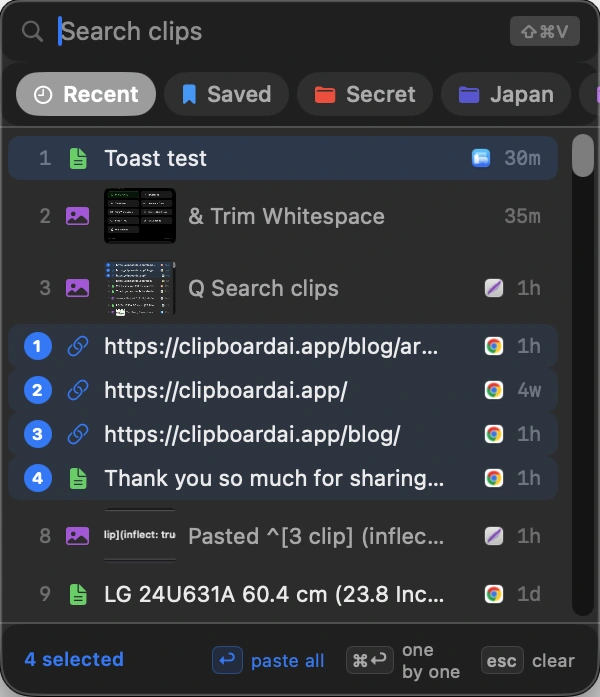
Tout coller : toute la pile d’un coup
Une fois vos clips sélectionnés, appuyez sur retour ou cliquez sur tout coller en bas du menu. Clipboard AI rend la main à l’app d’où vous venez et colle chaque clip dans l’ordre, l’un après l’autre. Une petite carte dans le coin les compte au fur et à mesure, « Collage 3 sur 5 », pour que vous voyiez le travail avancer.
C’est la voie rapide quand tout va au même endroit, par exemple plusieurs paragraphes dans un document ou une suite de lignes dans une conversation. Le gras, les liens et les listes font le voyage : quand Tout coller réunit plusieurs clips en un seul collage, il garde leur mise en forme.
Maintenez ⌥ en appuyant sur retour pour coller tout le lot en texte brut, sans polices ni couleurs. Maintenez ⇧ pour coller, puis retirer ces clips de votre historique d’un seul geste. Si vous préférez le texte brut à chaque fois, un réglage en fait la valeur par défaut, et ⌥ permet alors de garder la mise en forme.
Coller un par un : vous placez chaque clip
Parfois, chaque clip doit aller ailleurs : un nom dans un champ, un e-mail dans le suivant, un code dans le troisième. Sélectionnez vos clips et appuyez sur ⌘retour, ou cliquez sur un par un. Clipboard AI charge le premier clip et s’efface.
Collez ensuite avec votre propre ⌘V, là où se trouve votre curseur. À l’instant où vous collez, Clipboard AI glisse discrètement le clip suivant, prêt pour votre prochain ⌘V. Tabulation vers le champ suivant, collage, tabulation, collage. Une carte dans le coin indique où vous en êtes et montre ce qui vient ensuite, avec Passer et Annuler si besoin.
Si vous copiez autre chose pendant qu’une file est en cours, Clipboard AI l’annule automatiquement : vous ne collez jamais un ancien clip par mégarde.
Copier ensemble : fusionner en un seul clip
Vous voulez réunir plusieurs clips en un seul bloc de texte plutôt qu’une série de collages ? Dans la fenêtre Tous les clips, cliquez sur Sélectionner, choisissez les clips de texte voulus, puis cliquez sur Copier ensemble. Clipboard AI les assemble, chacun sur sa ligne, et place le résultat dans votre presse-papiers. Un seul collage, et tout arrive d’un bloc.
Cela ne vaut que pour le texte : les images de votre sélection sont laissées de côté. C’est le bon choix quand vous voulez garder le texte réuni comme un seul clip à recoller plus tard, plutôt que de lancer plusieurs collages tout de suite.

Depuis une recherche aussi
Dans Tous les clips, une recherche ou une réponse d’Interrogez vos clips arrive avec sa propre barre de sélection. Cliquez sur Sélectionner, puis sur Tout sélectionner, et Copier ensemble fusionne tous les résultats en un seul clip. Voir Agir sur toute une recherche d’un coup sur Mac. Pour une série de collages isolés dans des champs différents, épinglez plutôt le menu flottant et appuyez sur un chiffre pour chacun.
Directement depuis une collection
Vous avez construit une collection de textes types, comme un e-mail d’accueil, un lien et une signature ? Faites un clic droit sur la collection, ou sur n’importe quel élément enregistré, dans la barre des menus et choisissez Tout coller ou Coller un par un. Tout le groupe part sans que vous ouvriez le menu flottant.
Lequel choisir ?
| À utiliser | Quand |
|---|---|
| Tout coller | Tous les clips vont au même endroit, dans l’ordre, tout de suite |
| Coller un par un | Chaque clip va ailleurs et vous voulez les placer à la main |
| Copier ensemble | Vous voulez un seul clip fusionné, à coller et à réutiliser comme un bloc |
Le collage par lot et le collage en séquence font partie de Clipboard AI sur Mac, sans supplément. Pour les touches qui les commandent, voir Raccourcis clavier sur Mac, l’aide-mémoire complet.