
Eine Auswahl, ein ganzer Stapel Clips, der Reihe nach eingefügt. Ob du ein Formular ausfüllst, eine Tabelle befüllst oder eine Handvoll Textbausteine in ein Dokument setzt: Clipboard AI fügt sie alle für dich ein, statt dass du für jeden einzeln zum schwebenden Fenster zurückmusst.
Es gibt drei Wege, und jeder löst ein anderes Problem. Hier steht, wann du welchen nimmst.
Zuerst die Clips auswählen
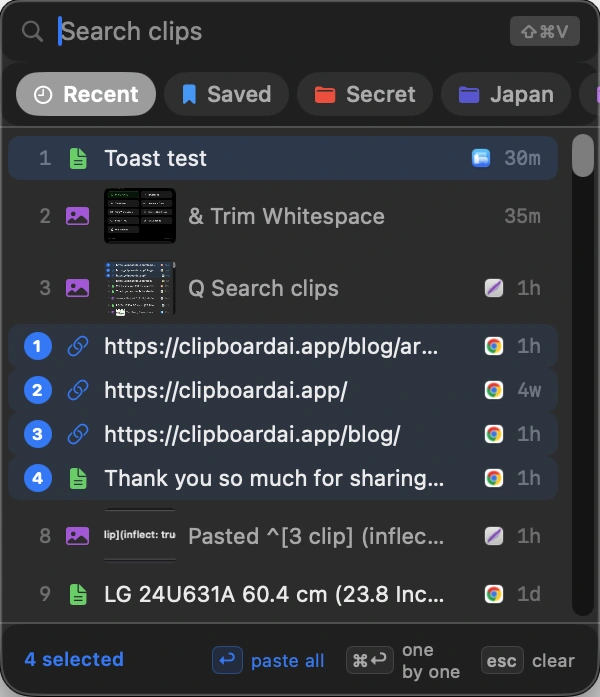
Öffne das schwebende Fenster mit ⌘⇧V, halte dann ⌘ gedrückt und klicke jeden Clip an, den du willst. Auf jedem gewählten Clip erscheint eine kleine Zahl, die zeigt, in welcher Reihenfolge er eingefügt wird. Wähle sie also in der Reihenfolge, in der sie landen sollen. Genauso wählst du im Fenster „Alle Clips“ aus: Klicke auf Auswählen und dann auf die Clips.
Clip 1 wird zuerst eingefügt, dann Clip 2 und so weiter. Klicke sie in der gewünschten Reihenfolge an. Hast du es dir anders überlegt, klicke den Clip noch einmal an, dann fliegt er aus der Auswahl.
Alle einfügen: den ganzen Stapel auf einmal
Sind deine Clips ausgewählt, drücke den Zeilenschalter oder klicke in der Fußleiste auf alle einfügen. Clipboard AI gibt den Fokus an die App zurück, aus der du gekommen bist, und fügt jeden Clip der Reihe nach ein, einen nach dem anderen. Eine kleine Karte in der Ecke zählt mit, „Einfügen 3 von 5“, damit du zusehen kannst.
Das ist der schnelle Weg, wenn alles an dieselbe Stelle soll, etwa mehrere Absätze in ein Dokument oder eine Reihe von Zeilen in einen Chat. Fett, Links und Listen bleiben erhalten: Wenn „Alle einfügen“ mehrere Clips zu einem Einfügen zusammenfasst, behält es ihre Formatierung bei.
Halte ⌥ gedrückt, während du den Zeilenschalter drückst, und der ganze Schwung wird als reiner Text eingefügt, ohne Schriftarten und Farben. Halte ⇧ gedrückt, und die Clips werden eingefügt und danach gleich aus deinem Verlauf entfernt. Wenn du lieber immer als reinen Text einfügst: Eine Einstellung macht das zum Standard, und ⌥ schaltet für ein Mal wieder auf Formatierung um.
Einzeln einfügen: Du setzt jeden Clip selbst
Manchmal soll jeder Clip woandershin: ein Name in ein Feld, eine E-Mail ins nächste, ein Code ins übernächste. Wähle deine Clips aus und drücke ⌘Zeilenschalter oder klicke auf einzeln einfügen. Clipboard AI lädt den ersten Clip und geht dir aus dem Weg.
Jetzt fügst du mit deinem eigenen ⌘V ein, wo auch immer dein Cursor steht. Im selben Moment legt Clipboard AI leise den nächsten Clip bereit, für dein nächstes ⌘V. Zum nächsten Feld mit Tab, einfügen, Tab, einfügen. Eine Karte in der Ecke zeigt, wo du gerade bist, und gibt einen Ausblick auf die nächsten Clips, mit „Überspringen“ und „Abbrechen“, falls du sie brauchst.
Kopierst du etwas Neues, während eine Warteschlange läuft, bricht Clipboard AI sie automatisch ab, damit du nie versehentlich einen veralteten Clip einfügst.
Zusammen kopieren: zu einem einzigen Clip zusammenführen
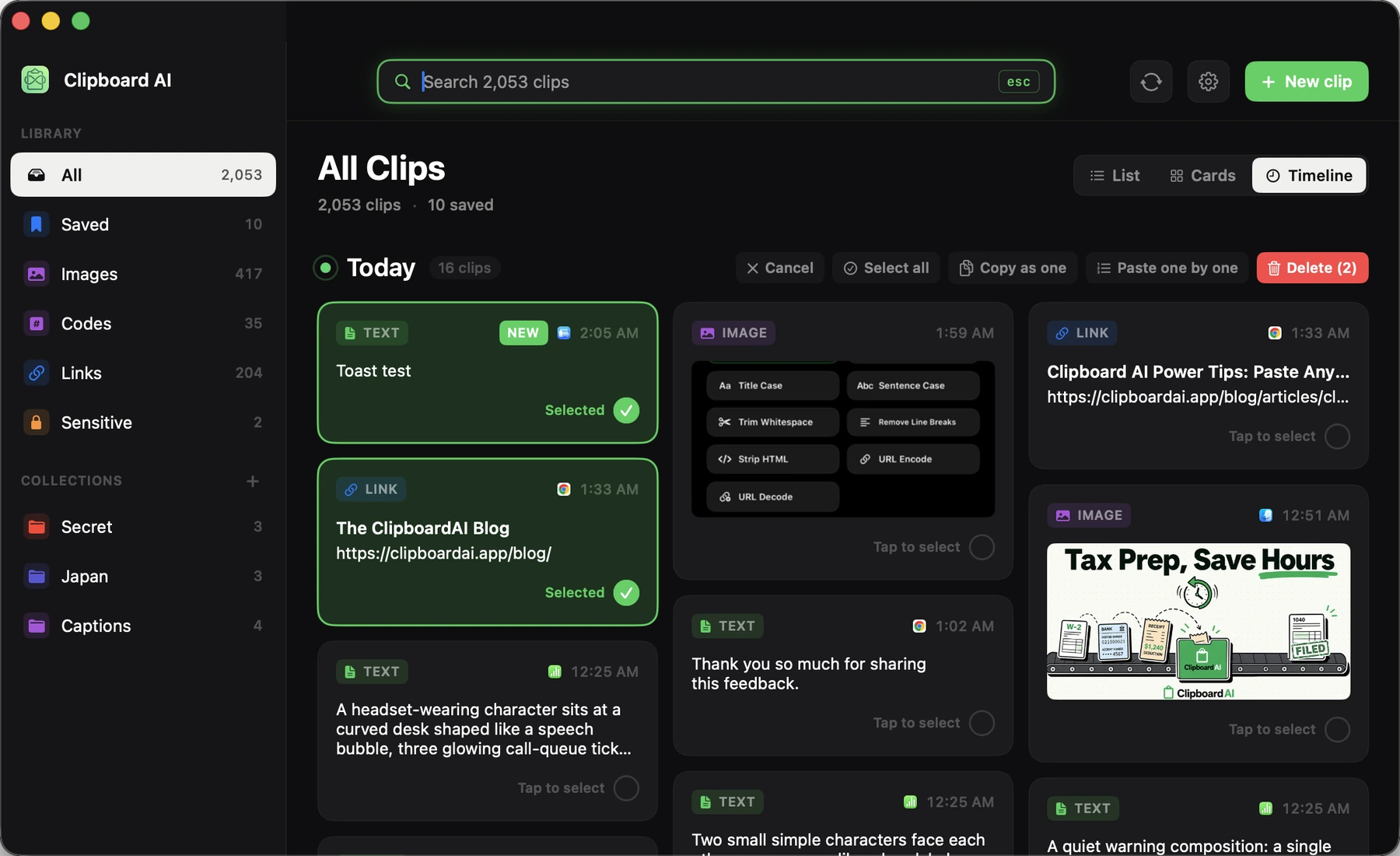
Du willst mehrere Clips lieber zu einem Textblock verbinden als eine Reihe von Einfügevorgängen? Klicke im Fenster „Alle Clips“ auf Auswählen, wähle die Text-Clips aus und klicke auf Zusammen kopieren. Clipboard AI fügt sie zusammen, jeden in einer eigenen Zeile, und legt das Ergebnis in deine Zwischenablage. Einmal einfügen, und alles landet zusammen.
Das funktioniert mit Text, Bilder in deiner Auswahl bleiben also außen vor. Nimm es, wenn du den gemeinsamen Text als einen Clip behalten willst, den du später noch einmal einfügen kannst, statt jetzt mehrmals einzufügen.
Auch aus einer Suche
In „Alle Clips“ hat eine Suche oder eine Antwort von Frag deine Clips eine eigene Auswahlleiste. Klicke auf Auswählen, dann auf Alle auswählen, und Zusammen kopieren führt jeden Treffer zu einem einzigen Clip zusammen. Siehe Suchtreffer am Mac auf einmal bearbeiten. Für eine Reihe einzelner Einfügevorgänge in verschiedene Felder pinnst du lieber das schwebende Fenster und drückst für jeden Clip eine Zahl.
Direkt aus einer Sammlung
Du hast eine Sammlung mit Standardtexten angelegt, etwa eine Willkommensmail, einen Link und eine Signatur? Klicke in der Menüleiste die Sammlung oder einen beliebigen gesicherten Eintrag mit der rechten Maustaste an und wähle Alle einfügen oder Einzeln einfügen. Die ganze Gruppe wird eingefügt, ohne dass du das schwebende Fenster überhaupt öffnest.
Welchen Weg nehme ich?
| Nimm | Wenn |
|---|---|
| Alle einfügen | Alle Clips sollen jetzt der Reihe nach an dieselbe Stelle |
| Einzeln einfügen | Jeder Clip soll woandershin, und du willst sie von Hand platzieren |
| Zusammen kopieren | Du willst einen einzigen zusammengeführten Clip, den du als einen Block einfügen und wiederverwenden kannst |
Das Einfügen im Stapel und nacheinander gehört bei Clipboard AI auf dem Mac ohne Aufpreis dazu. Die passenden Tasten findest du in der Übersicht Mac-Tastenkürzel.