
選一次,整疊剪貼依序貼出去。不論是填表單、整理試算表,還是把一批常用文字放進文件,Clipboard AI 都能一次幫你貼完,不必一次又一次回到浮動面板。
方式有三種,各自解決不同的問題。以下說明什麼時候該用哪一種。
先選好要貼的剪貼
按 ⌘⇧V 開啟浮動面板,再按住 ⌘,點選每一則要貼的剪貼。選到的剪貼上會出現一個小數字,代表貼上的順序,所以請照你希望貼出的順序來選。在「全部剪貼」視窗裡也能這樣選:按一下選取,再點選剪貼。
1 號先貼,接著是 2 號,依此類推。照你要的順序點選就好,改變主意的話,再點一次剪貼就能從選取範圍移除。
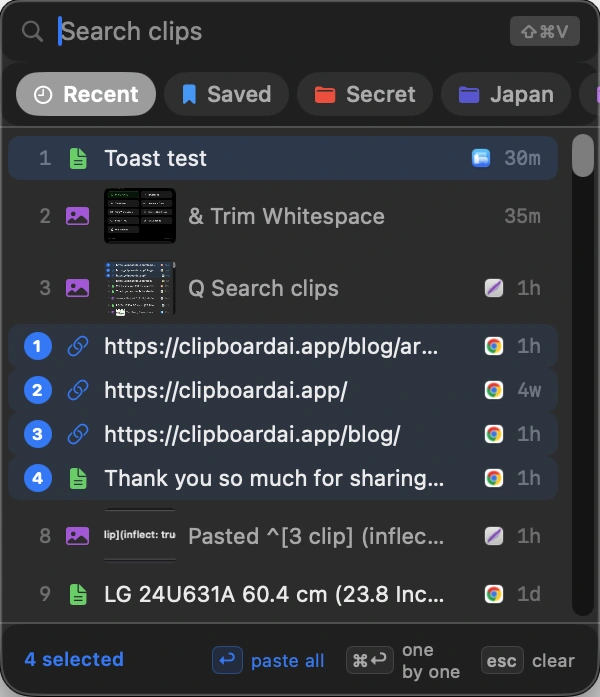
全部貼上:一次送出整疊
選好剪貼後,按下 return,或按一下底部的全部貼上。Clipboard AI 會把焦點交還給你剛才所在的 App,依序把每一則剪貼貼上去。角落的小卡片會一則一則數給你看,例如「3 / 5」,你可以看著它進行。
所有內容都要貼到同一個地方時,這是最快的路,像是把好幾段文字貼進文件,或把一連串句子貼進聊天室。粗體、連結和清單都會保留:全部貼上把多則剪貼合成一次貼上時,會保留它們的格式。
按 ⌥ 再按 return,整批會以純文字貼上,字型和顏色都會去掉。按住 ⇧,貼完後會一併把這些剪貼從紀錄中移除。如果你希望每次都貼純文字,有一個設定可以把它變成預設,這時 ⌥ 反過來,會讓那一次貼上保留格式。
逐則貼上:每一則由你決定貼哪裡
有時每則剪貼要貼的地方都不同:這格貼姓名,下一格貼電子郵件,再下一格貼驗證碼。選好剪貼後,按 ⌘return,或按一下逐則貼上。Clipboard AI 會載入第一則剪貼,然後退到一旁。
接著在游標所在的位置,用你自己的 ⌘V 貼上。你一貼完,Clipboard AI 就悄悄換上下一則,等你按下一次 ⌘V。切到下一格,貼上,再切,再貼。角落的卡片會顯示目前進度,並預覽接下來的內容,需要的話還有「略過」和「取消」。
佇列進行到一半,如果你複製了新的東西,Clipboard AI 會自動取消佇列,免得你不小心貼出過期的剪貼。
合併複製:合成一則剪貼
想把幾則剪貼合成一整段文字,而不是一次貼好幾下?在「全部剪貼」視窗裡,按一下選取,選好要用的文字剪貼,再按一下合併複製。Clipboard AI 會把它們接在一起,每則各佔一行,並把結果放到剪貼簿。貼一次,整組內容就一起出現。
這個功能只處理文字,所以選取範圍裡的圖片會被略過。如果你想把合併後的文字留成一則剪貼,以後還能再貼,而不是現在連貼好幾次,就用它。
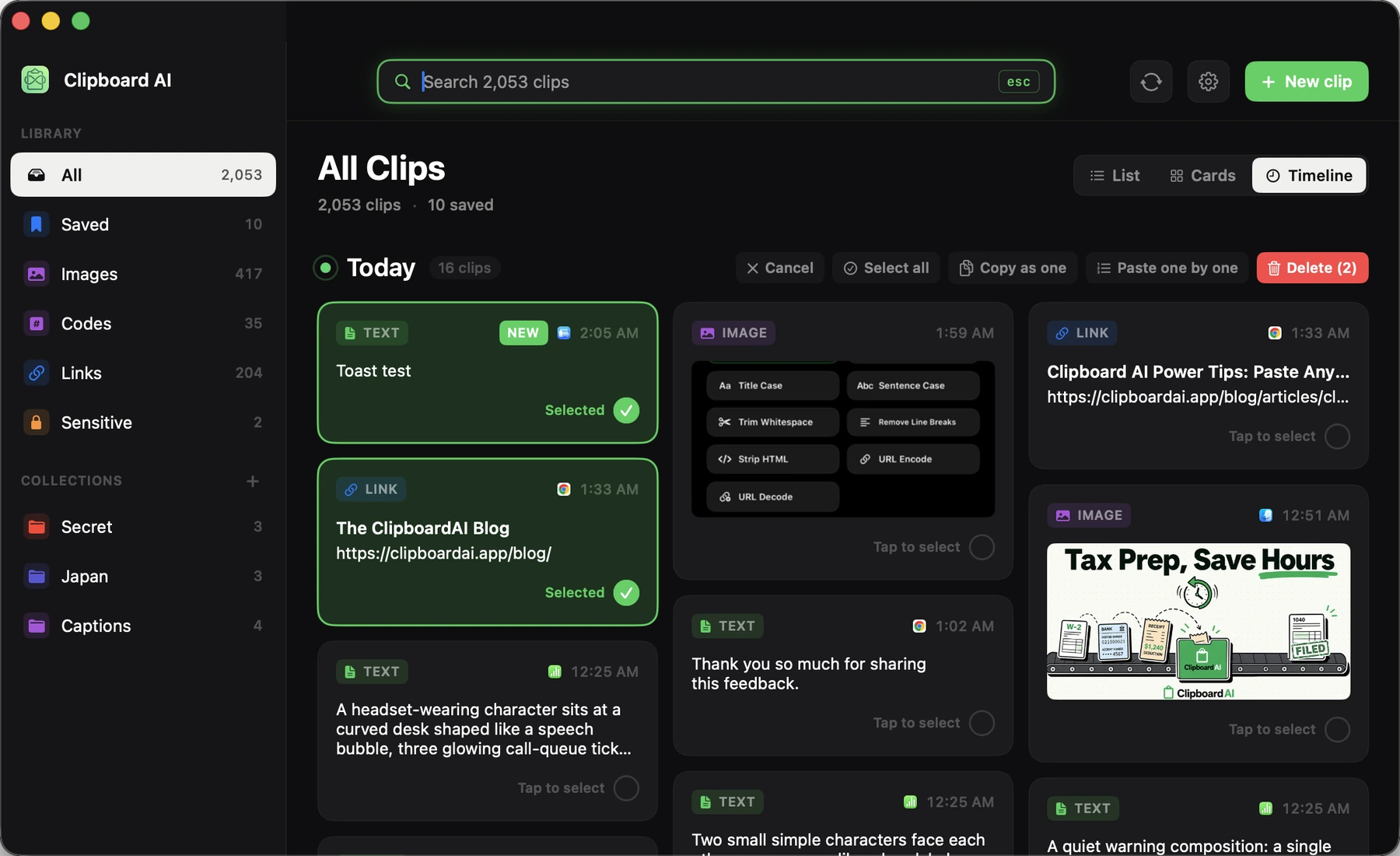
搜尋結果也可以
在「全部剪貼」裡,搜尋結果或提問的答案都有自己的選取列。按一下選取,再按全選,然後按合併複製,所有符合的結果就會合成一則剪貼。見 在 Mac 上一次處理整個搜尋結果。如果要把單獨的內容貼進不同欄位,請改釘選浮動面板,每一則按對應的數字。
直接從收藏貼上
建了一個收藏放固定內容,像是一封到職信加一個連結再加簽名?在選單列的收藏,或任何已儲存的項目上按右鍵,選擇全部貼上或逐則貼上,整組內容就會直接送出,連浮動面板都不用開。
我該用哪一種?
| 用這個 | 適合的時機 |
|---|---|
| 全部貼上 | 每一則都要依序貼到同一個地方,而且現在就要貼 |
| 逐則貼上 | 每一則要貼的地方不同,想自己一個一個放 |
| 合併複製 | 想要一則合併後的剪貼,當成一整段貼上,也能重複使用 |
Mac 版 Clipboard AI 的批次貼上和連續貼上不收費。想知道這些功能用到哪些按鍵,見 Mac 鍵盤快速鍵一覽表。