
一度の選択で、クリップを順番にまとめて貼り付けます。フォームを埋めるとき、表計算を組むとき、定型文をまとめて書類に入れるとき、フローティングメニューを何度も開き直さなくても、Clipboard AIが代わりに貼り付けます。
方法は3つあり、解決することがそれぞれ違います。どれを使うかは次のとおりです。
まず、貼りたいクリップを選ぶ
⌘⇧Vでフローティングメニューを開き、⌘を押しながら、貼りたいクリップを順にクリックします。選んだクリップには小さな番号が付き、貼り付ける順番を示します。入れたい順に選んでください。「すべてのクリップ」ウインドウでも、同じように選べます。選択をクリックして、クリップをタップします。
1番が最初に貼り付けられ、次に2番、と続きます。入れたい順にクリックしてください。やめたいクリップは、もう一度クリックすれば選択から外れます。
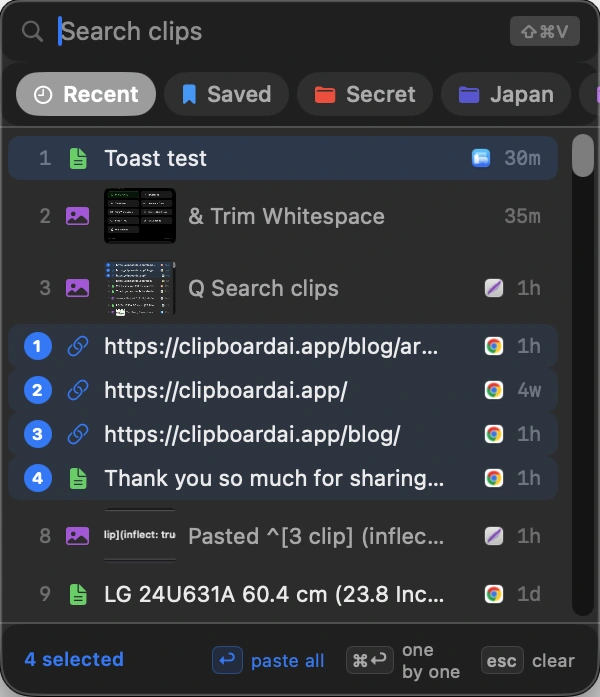
すべて貼り付け:まとめて一度に送る
クリップを選んだら、returnを押すか、フッターのすべて貼り付けをクリックします。Clipboard AIは、開く前のアプリに操作を戻して、クリップを順に貼り付けていきます。角に小さなカードが出て、「5件中3件目を貼り付け中」のように数えていくので、動きを目で追えます。
全部を同じ場所に入れるときの近道です。書類に段落をいくつか入れる、チャットに何行か送る、といった場面です。太字、リンク、リストも崩れません。すべて貼り付けが複数のクリップを1回の貼り付けにまとめるときも、書式は保たれます。
⌥を押しながらreturnを押すと、フォントや色を外したプレーンテキストでまとめて貼り付けます。⇧を押すと、貼り付けたあと、そのクリップを履歴から削除します。いつもプレーンテキストがよければ、設定ひとつで標準にできます。そのときは⌥が逆に働いて、書式を残します。
1件ずつ貼り付け:置く場所を自分で決める
クリップごとに行き先が違うこともあります。名前はこの欄、メールは次の欄、コードはその次、というように。クリップを選んで⌘returnを押すか、1件ずつをクリックします。Clipboard AIは最初のクリップをセットして、いったん身を引きます。
あとは、カーソルのある場所で、自分の⌘Vで貼り付けるだけです。貼り付けた瞬間に、Clipboard AIが次のクリップをそっと差し替えて、次の⌘Vに備えます。tabで次の欄へ移り、貼り付け、tab、貼り付け。角のカードに今の位置と、次に来るクリップのプレビューが表示され、必要なら「スキップ」や「キャンセル」もできます。
順番待ちの途中で別のものをコピーすると、Clipboard AIは自動で順番待ちを取りやめます。古いクリップをうっかり貼り付けることはありません。
まとめてコピー:ひとつのクリップにまとめる
貼り付けを繰り返すのではなく、複数のクリップをひとつのテキストにつなげたいときは、「すべてのクリップ」ウインドウで選択をクリックし、テキストのクリップを選んで、まとめてコピーをクリックします。Clipboard AIが1件ずつ改行してつなげ、結果をクリップボードに入れます。貼り付けは1回で、全部がまとめて入ります。
対象はテキストなので、選択に画像があっても入りません。いくつもの貼り付けを今すぐ行うのではなく、つなげたテキストを、あとでまた貼り付けられるひとつのクリップとして残したいときに使います。
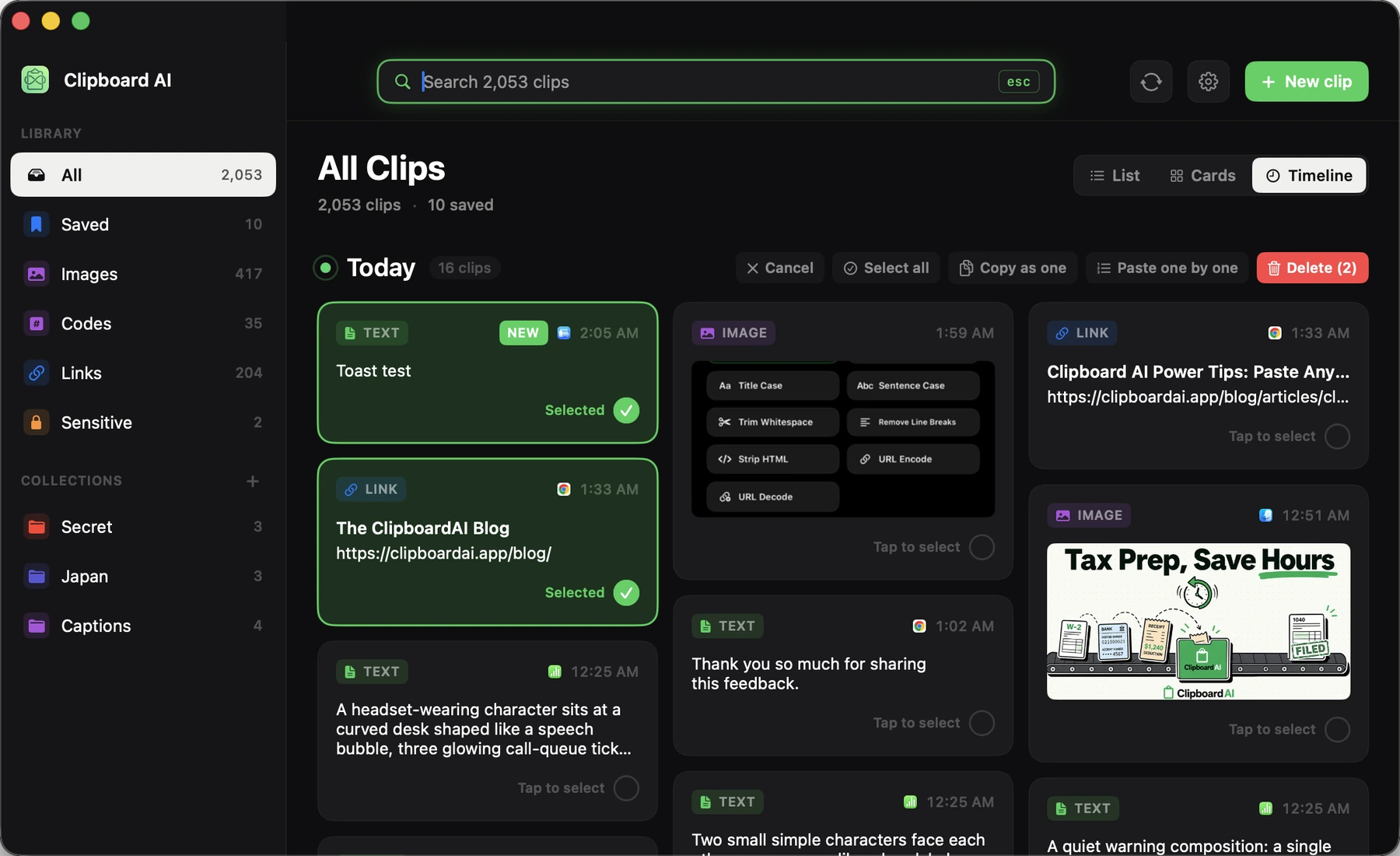
検索結果からも
「すべてのクリップ」では、検索結果や質問の答えに、専用の選択バーが付きます。選択をクリックしてすべて選択を選び、まとめてコピーを押すと、一致したクリップがすべてひとつのクリップになります。Macで検索結果をまとめて操作するを参照してください。別々の欄に1件ずつ貼り付けたいときは、代わりにフローティングメニューをピン留めして、番号を押していきます。
コレクションから直接
オンボーディングのメール、リンク、署名のように、定型文をコレクションにまとめてありますか?メニューバーでコレクションか保存した項目を右クリックして、すべて貼り付けか1件ずつ貼り付けを選びます。フローティングメニューを開かなくても、グループ全体が貼り付きます。
どれを使えばいい?
| 使うもの | こんなとき |
|---|---|
| すべて貼り付け | 全部のクリップを、同じ場所に、順番に、いますぐ入れたい |
| 1件ずつ貼り付け | クリップごとに行き先が違い、自分の手で置いていきたい |
| まとめてコピー | 貼り付けて再利用できる、ひとつにまとまったクリップがほしい |
まとめて貼り付けと順番の貼り付けは、MacのClipboard AIに無料で含まれます。キーの一覧はMacのキーボードショートカット早見表をご覧ください。