
Uma seleção, uma pilha de clipes colada em ordem. Na hora de preencher um formulário, montar uma planilha ou jogar vários trechos em um documento, o Clipboard AI cola tudo para você, sem uma ida ao painel flutuante para cada clipe.
São três jeitos, e cada um resolve um problema diferente. Veja quando usar qual.
Primeiro, escolha os clipes
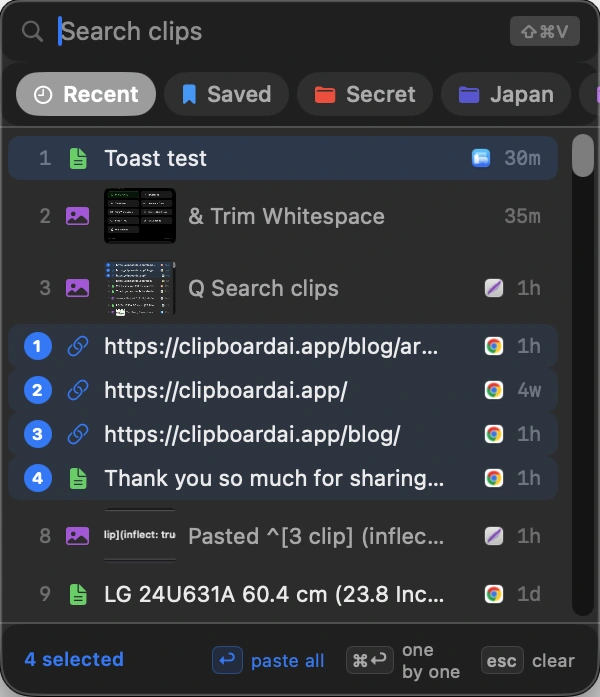
Abra o painel flutuante com ⌘⇧V, segure ⌘ e clique em cada clipe que você quer. Um número pequeno aparece em cada um que você escolhe, mostrando a ordem em que será colado, então escolha na ordem em que quer que eles cheguem. Dá para selecionar do mesmo jeito na janela Todos os clips: clique em Selecionar e depois nos clipes.
O clipe 1 é colado primeiro, o 2 em seguida, e assim por diante. Clique na sequência que você quer e, se mudar de ideia, clique de novo em um clipe para tirá-lo da seleção.
Colar tudo: a pilha inteira de uma vez
Com os clipes selecionados, aperte return ou clique em colar tudo no rodapé. O Clipboard AI devolve o foco ao app de onde você veio e cola cada clipe em ordem, um depois do outro. Um cartão pequeno no canto faz a contagem, “Colando 3 de 5”, para você ver o trabalho andando.
É o caminho mais rápido quando tudo vai para o mesmo lugar, como vários parágrafos em um documento ou uma sequência de linhas em uma conversa. Negrito, links e listas chegam intactos: quando o Colar tudo junta vários clipes em uma colagem só, a formatação é mantida.
Segure ⌥ ao apertar return para colar o lote inteiro como texto simples, sem fontes nem cores. Segure ⇧ para colar e já remover esses clipes do histórico. Se você prefere texto simples sempre, um ajuste deixa isso como padrão, e o ⌥ volta a manter a formatação.
Colar um a um: você escolhe onde cada um cai
Às vezes cada clipe precisa ir para um lugar: um nome em um campo, um e-mail no seguinte, um código no outro. Selecione os clipes e aperte ⌘return, ou clique em um a um. O Clipboard AI carrega o primeiro clipe e sai da frente.
Agora cole com o seu próprio ⌘V, onde o cursor estiver. No instante em que você cola, o Clipboard AI troca em silêncio para o próximo clipe, pronto para o próximo ⌘V. Tab para o campo seguinte, cola, tab, cola. Um cartão no canto mostra em que ponto você está e prévia do que vem a seguir, com Pular e Cancelar se precisar.
Se você copiar algo novo enquanto a fila está rodando, o Clipboard AI cancela a fila sozinho, e você nunca cola um clipe velho sem querer.
Copiar juntos: unir tudo em um só clipe
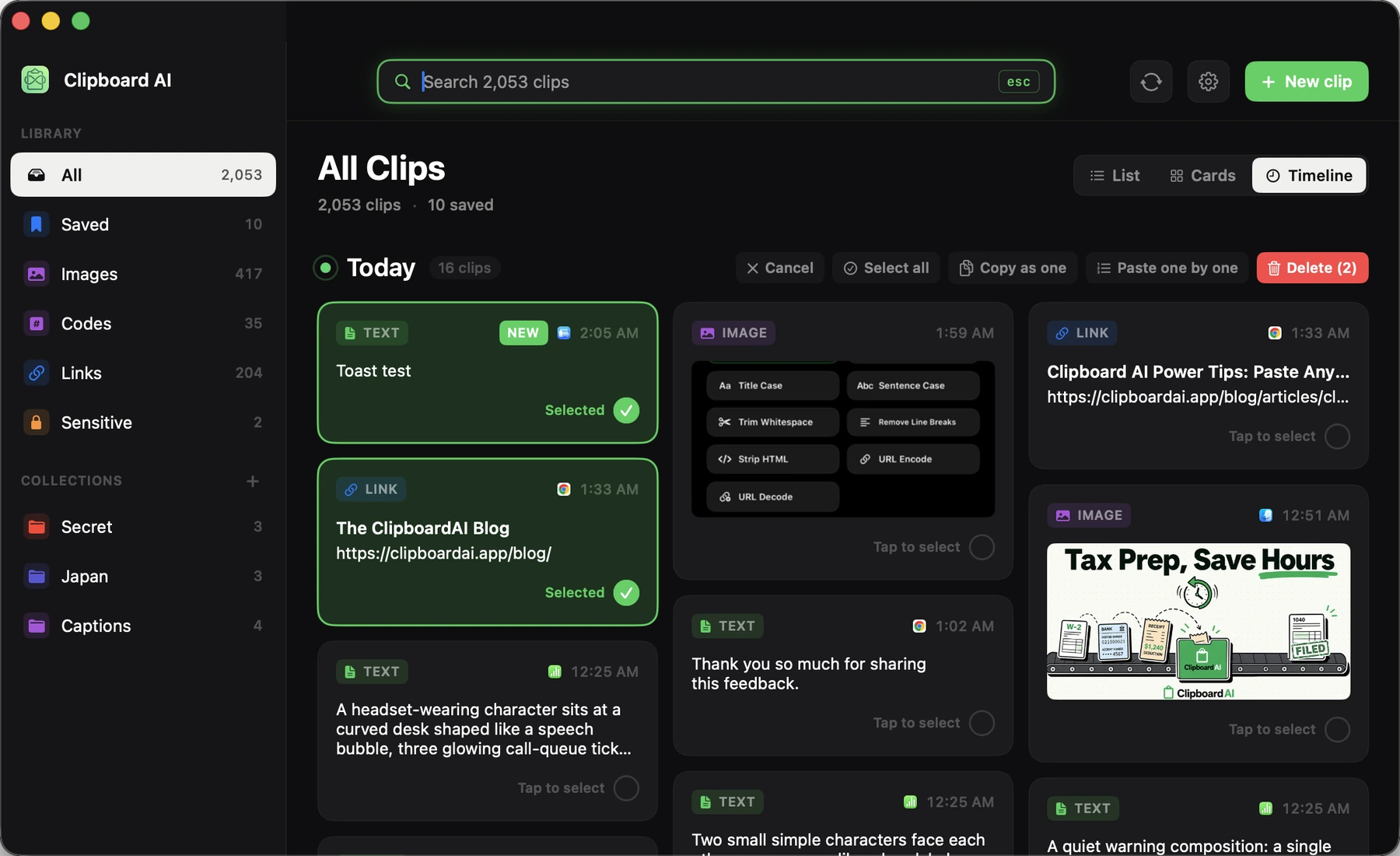
Prefere vários clipes unidos em um único bloco de texto, em vez de uma série de colagens? Na janela Todos os clips, clique em Selecionar, escolha os clipes de texto e clique em Copiar juntos. O Clipboard AI costura tudo, cada um em sua linha, e põe o resultado na área de transferência. Cole uma vez e o conjunto inteiro chega junto.
Funciona com texto, então imagens na seleção ficam de fora. Use quando quiser guardar o texto combinado como um único clipe para colar de novo depois, em vez de disparar várias colagens agora.
A partir de uma busca também
Em Todos os clips, uma busca ou uma resposta do Perguntar vem com a própria barra Selecionar. Clique em Selecionar, depois em Selecionar todos, e Copiar juntos une todos os resultados em um só clipe. Veja Aja em uma busca inteira de uma vez no Mac. Para uma série de colagens avulsas em campos diferentes, fixe o painel flutuante e aperte um número para cada uma.
Direto de uma Coleção
Montou uma Coleção de textos prontos, como um e-mail de boas-vindas, um link e uma assinatura? Clique com o botão direito na Coleção, ou em qualquer item salvo, na barra de menus e escolha Colar tudo ou Colar um a um. O grupo todo é colado sem você abrir o painel flutuante.
Qual devo usar?
| Use este | Quando |
|---|---|
| Colar tudo | Todos os clipes vão para o mesmo lugar, em ordem, agora |
| Colar um a um | Cada clipe vai para um lugar e você quer posicioná-los à mão |
| Copiar juntos | Você quer um único clipe unido, que dá para colar e reutilizar como um bloco |
Colar em lote e em sequência fazem parte do Clipboard AI no Mac sem custo. Para as teclas por trás disso, veja a lista de atalhos do Mac.