
O painel flutuante foi feito para aparecer, colar uma coisa e sair da frente. Algumas tarefas não são assim: preencher um formulário com uma dúzia de clipes, ou passar por tudo o que você copiou em uma reunião e decidir o que guardar. Fixe o painel e ele fica no lugar enquanto você trabalha, com algumas teclas a mais para guardar ou descartar clipes sem sair dele.
Aperte ⌘P no painel flutuante, ou clique no alfinete. Agora ele fica na tela enquanto você troca de app. ⌘S salva o clipe destacado, ⌘⌫ apaga, esc fecha o painel.
Fixe o painel
Abra o painel flutuante com ⌘⇧V e aperte ⌘P ou clique no alfinete no canto de cima. O alfinete fica vermelho e o painel deixa de fechar quando você clica fora ou troca de app. Escolha um clipe e ele é colado no app da frente, a linha pisca para mostrar que deu certo, e o painel continua lá para o próximo. Aperte ⌘P de novo, ou clique no alfinete, para desafixar.
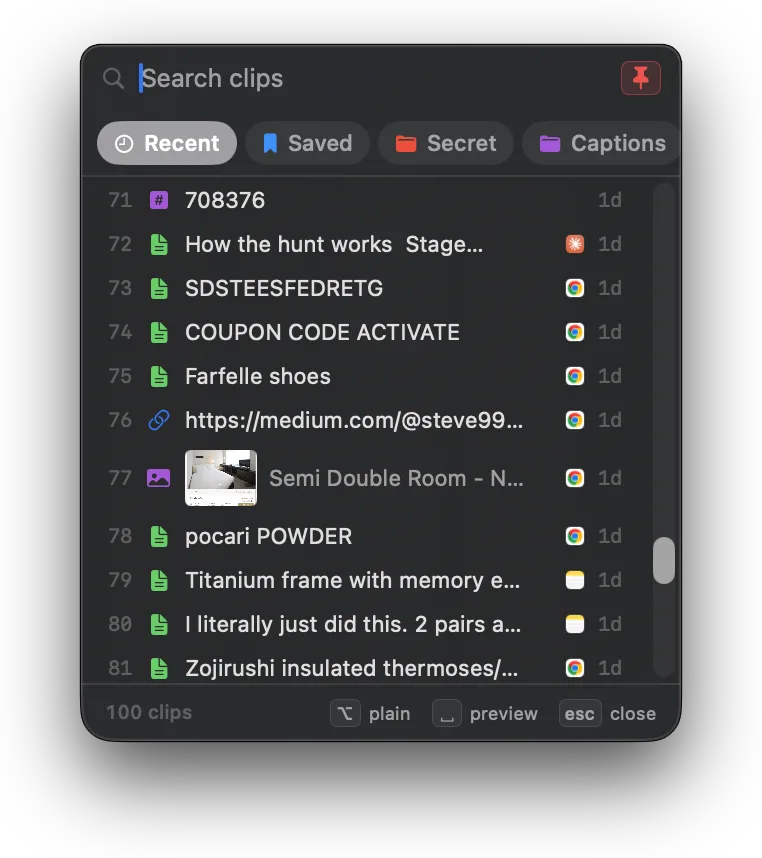
Fixar vale só para a sessão em que você está. Feche o painel com esc e o próximo ⌘⇧V abre um seletor comum de novo, então uma colagem rápida nunca briga com um painel que não sai.
Preencha um formulário sem abrir nada de novo
Fixe o painel, clique no primeiro campo do formulário e aperte o número do clipe que você quer. Clique no campo seguinte, aperte o número seguinte. O painel não sai do lugar, então um formulário com nome, e-mail, telefone e endereço são quatro cliques e quatro teclas. Para uma série de colagens no mesmo lugar, colar em lote é ainda mais rápido: veja Colar vários clipes de uma vez no Mac.
Guarde ou descarte no caminho
Com o painel aberto, fixado ou não, duas teclas agem sobre o clipe destacado, e você separa os clipes de uma sessão de uma vez só, com as setas:
| Atalho | O que faz |
|---|---|
| ⌘S | Salva o clipe destacado. Pressione de novo para tirar dos Salvos |
| ⌘⌫ | Apaga o clipe destacado. Antes, a linha pergunta; esc cancela |
| clique com o botão direito | Salvar ou Remover dos Salvos, Adicionar à coleção, Apagar, e Colar como texto simples ou Colar com formatação |
| esc | Cancela uma exclusão pendente, depois limpa a seleção em lote e, por fim, fecha o painel |
Seta para baixo, ⌘S nos que valem guardar, ⌘⌫ nos que não valem, e o painel confirma cada um com um piscar na linha. Antes, guardar um clipe significava fechar o painel e procurá-lo de novo em Todos os clips.
Clique com o botão direito em um clipe e escolha Adicionar à coleção para colocá-lo direto em uma coleção. A opção aparece depois que você cria uma coleção. Veja Fixe, nomeie e organize clipes no Mac.
Um clipe apagado some na hora, e por isso a linha pergunta antes. Para pular a pergunta, desligue Perguntar antes de apagar um clip em Ajustes, em Exclusão. Veja Apagar clipes: o que some, o que fica.
As outras teclas
Tudo o mais que o painel flutuante faz pelo teclado, das teclas numéricas à colagem como texto simples e à seleção em lote, está em Atalhos do Clipboard AI no Mac, a lista completa.