
浮动面板的设计是:出现,粘贴一样东西,然后让开。但有些事不是这样的:用十几条内容填一张表,或者翻看会议期间复制的全部内容,决定留哪些。把面板固定住,它就会在你工作时一直待着,还多出几个按键,让你不离开面板就能留下或丢掉内容。
在浮动面板里按 ⌘P,或者点一下图钉。之后切换应用,它也留在屏幕上。⌘S 保存高亮的这一条,⌘⌫ 删除它,esc 关闭面板。
固定面板
按 ⌘⇧V 打开浮动面板,再按 ⌘P,或者点一下角上的图钉。图钉变红,你点按别处或者切换应用,面板都不会再关闭。选一条内容,它就粘贴到最前面的应用里,那一行闪一下,表示已经贴好,面板还在,等着你贴下一条。想取消固定,再按一次 ⌘P,或者点一下图钉。
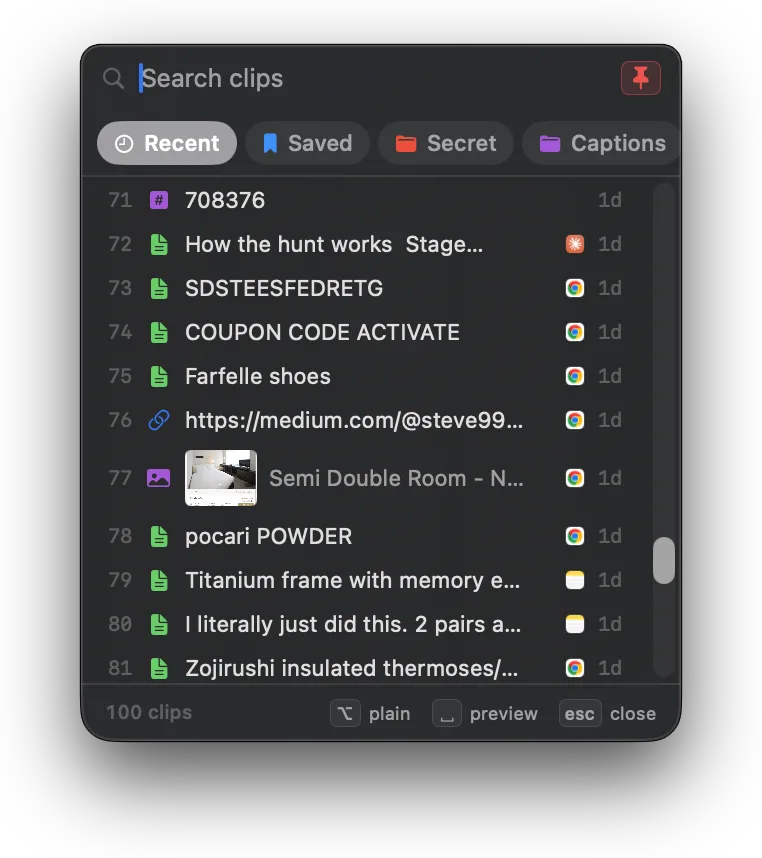
固定只管你当前这一轮操作。按 esc 关闭面板,下一次按 ⌘⇧V 打开的又是普通的选择面板,所以随手粘贴一条时,不会碰上一个赶不走的面板。
填表时不用反复呼出面板
固定面板,点进表格的第一个输入框,按你要的那条内容的编号。再点下一个输入框,按下一个编号。面板始终在原处,所以姓名、邮箱、电话和地址四项的表格,就是点四下、按四个键。如果是连着往同一个地方粘贴,一次粘贴多条还要更快:参见在 Mac 上一次粘贴多条内容。
边看边留,边看边删
面板打开时,不管有没有固定,都有两个键作用在高亮的那一条上,用方向键就能一口气整理完一轮的内容:
| 快捷键 | 作用 |
|---|---|
| ⌘S | 保存选中的内容。再按一次可从“已保存”中移除 |
| ⌘⌫ | 删除高亮的这一条。它会先在那一行上询问,按 esc 可以退出 |
| 右键点按 | 保存或从已保存中移除、添加到收藏、删除,以及粘贴为纯文本或带格式粘贴 |
| esc | 先退出待确认的删除,再清除批量选择,最后关闭面板 |
按方向键往下走,值得留的按 ⌘S,不要的按 ⌘⌫,面板会在那一行闪一下,告诉你已经处理。以前想留下一条内容,得先关掉面板,再回到“全部剪贴”里重新找。
右键点按一条内容,选择“添加到收藏”,直接放进某个收藏夹。创建过收藏夹之后才会出现这个选项。参见在 Mac 上置顶、命名和整理剪贴内容。
删除的内容会立刻被抹掉,所以那一行才会先问一声。想跳过确认,到“设置”的“删除”下面关掉“删除剪贴前先询问”。参见删除剪贴内容:哪些会被抹掉,哪些会保留。
其余的按键
浮动面板用键盘还能做的其他事,从数字键到纯文本粘贴再到批量选择,都在 Mac 键盘快捷键完整速查表里。