
Il pannello fluttuante nasce per comparire, incollare una cosa e togliersi di mezzo. Certi lavori però sono diversi: compilare un modulo con una dozzina di clip, o passare in rassegna tutto quello che hai copiato in una riunione e decidere cosa tenere. Se fissi il pannello, resta lì mentre lavori e si porta dietro qualche tasto per tenere o scartare i clip senza uscirne.
Premi ⌘P nel pannello fluttuante, oppure fai clic sulla puntina. Da quel momento resta sullo schermo mentre cambi app. ⌘S salva il clip evidenziato, ⌘⌫ lo elimina, Esc chiude il pannello.
Fissalo
Apri il pannello fluttuante con ⌘⇧V, poi premi ⌘P oppure fai clic sulla puntina nell’angolo in alto. La puntina diventa rossa e il pannello non si chiude più quando fai clic altrove o cambi app. Scegli un clip e si incolla nell’app che hai davanti, la riga lampeggia per dirti che è andata, e il pannello è ancora lì per il prossimo. Premi di nuovo ⌘P, o fai clic sulla puntina, per sbloccarlo.
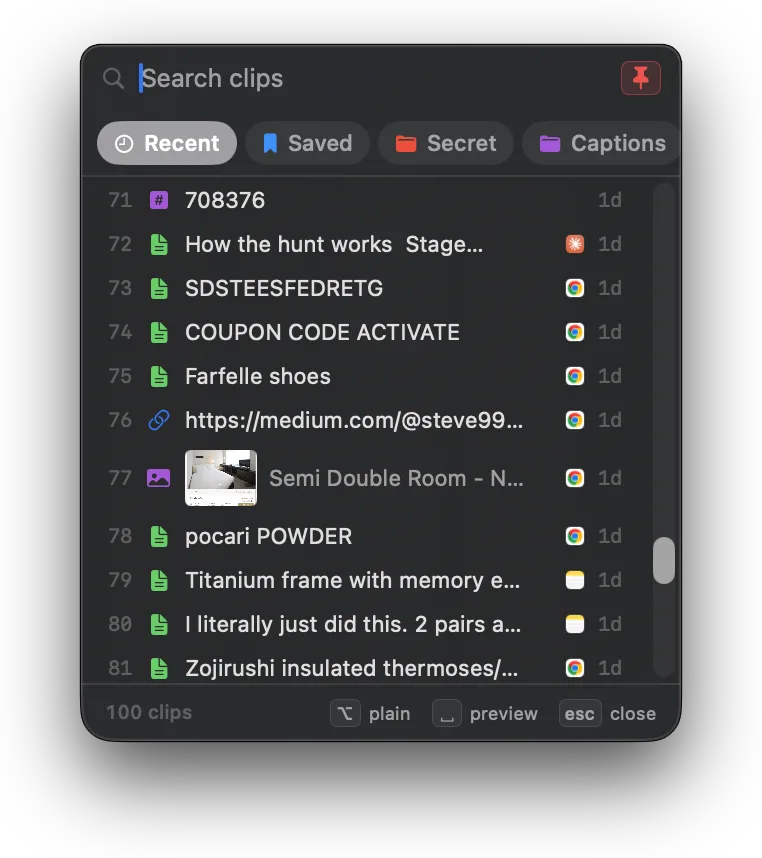
Fissare vale per la sessione in corso. Chiudi il pannello con Esc e al prossimo ⌘⇧V si apre di nuovo un normale selettore, così un incolla al volo non deve fare a pugni con un pannello che non se ne va.
Compilare un modulo senza riaprire niente
Fissa il pannello, fai clic nel primo campo del modulo e premi il numero del clip che vuoi. Fai clic sul campo dopo, premi il numero dopo. Il pannello non si sposta, quindi un modulo con nome, email, telefono e indirizzo sono quattro clic e quattro tasti. Per una serie di incolla nello stesso punto, l’incolla in gruppo è ancora più rapido: vedi Incollare più clip insieme sul Mac.
Tieni o scarta strada facendo
Finché il pannello è aperto, fissato o no, due tasti agiscono sul clip evidenziato, così puoi sistemare i clip di una sessione in un solo giro con le frecce:
| Scorciatoia | Cosa fa |
|---|---|
| ⌘S | Salva il clip evidenziato. Premi di nuovo per toglierlo da Salvati |
| ⌘⌫ | Elimina il clip evidenziato. Prima te lo chiede sulla riga; con Esc ci ripensi |
| clic destro | Salva o Rimuovi dai salvati, Aggiungi alla raccolta, Elimina, e Incolla come testo semplice o Incolla con formattazione |
| esc | Annulla un’eliminazione in attesa, poi cancella la selezione di un gruppo, poi chiude il pannello |
Freccia giù, ⌘S per quelli che valgono la pena, ⌘⌫ per gli altri, e il pannello conferma ogni scelta con un lampo sulla riga. Prima, per tenere un clip dovevi chiudere il pannello e rimetterti a cercarlo in Tutti i clip.
Fai clic con il tasto destro su un clip e scegli Aggiungi alla raccolta per metterlo subito in una raccolta. L’opzione compare dopo che ne hai creata una. Vedi Fissare, rinominare e organizzare i clip sul Mac.
Un clip eliminato sparisce subito, ed è per questo che la riga te lo chiede prima. Per saltare la domanda, disattiva Chiedi prima di eliminare un clip in Impostazioni, sotto Eliminazione. Vedi Eliminare i clip: cosa viene cancellato e cosa resta.
Gli altri tasti
Tutto il resto che il pannello fluttuante sa fare da tastiera, dai tasti numerici all’incolla come testo semplice fino alla selezione di un gruppo, è in Scorciatoie da tastiera del Mac, l’elenco completo.