
Una selezione, un’intera pila di clip incollati in ordine. Se stai compilando un modulo, preparando un foglio di calcolo o mettendo insieme dei testi pronti in un documento, Clipboard AI incolla tutto al posto tuo, senza un viaggio al pannello fluttuante per ogni clip.
I modi sono tre e ognuno risolve un problema diverso. Ecco quando usare quale.
Prima scegli i clip che vuoi
Apri il pannello fluttuante con ⌘⇧V, poi tieni premuto ⌘ e fai clic su ogni clip che vuoi. Su ognuno compare un piccolo numero con l’ordine in cui verrà incollato, quindi sceglili nell’ordine in cui vuoi che arrivino. Puoi selezionare allo stesso modo nella finestra Tutti i clip: fai clic su Seleziona, poi tocca i clip.
Il clip 1 viene incollato per primo, poi il 2, e così via. Fai clic nell’ordine che vuoi e, se cambi idea, fai di nuovo clic su un clip per toglierlo dalla selezione.
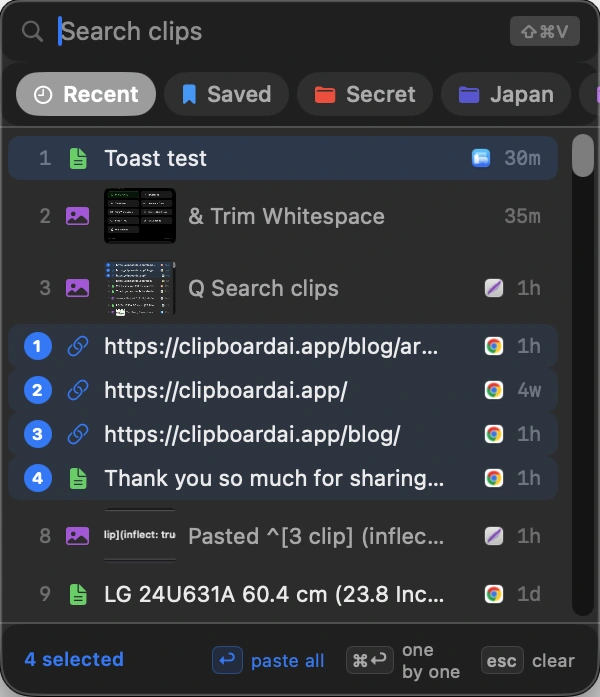
Incolla tutto: manda l’intera pila in un colpo solo
Con i clip selezionati, premi invio o fai clic su incolla tutto in basso. Clipboard AI restituisce il controllo all’app da cui arrivi e incolla ogni clip in ordine, uno dopo l’altro. Una piccola scheda in un angolo li conta, “Incollo 3 di 5”, così vedi a che punto è.
È la strada più veloce quando tutto va nello stesso posto, come qualche paragrafo in un documento o una serie di righe in una chat. Grassetto, link ed elenchi arrivano intatti: quando Incolla tutto unisce più clip in un solo incolla, ne mantiene la formattazione.
Tieni premuto ⌥ mentre premi invio per incollare tutto il gruppo come testo semplice, senza caratteri e colori. Tieni premuto ⇧ per incollare e poi togliere quei clip dalla cronologia in un solo passaggio. Se preferisci il testo semplice ogni volta, c’è un’impostazione che lo rende la regola e ⌥ torna a mantenere la formattazione.
Incolla uno a uno: decidi tu dove va ogni clip
A volte ogni clip va in un posto diverso: un nome in un campo, un’email nel successivo, un codice in quello dopo ancora. Seleziona i clip e premi ⌘invio, oppure fai clic su uno alla volta. Clipboard AI carica il primo clip e si fa da parte.
Ora incolla con il tuo ⌘V, dove si trova il cursore. Appena lo fai, Clipboard AI mette subito al suo posto il clip successivo, pronto per il prossimo ⌘V. Passi al campo seguente con Tab, incolli, Tab, incolli. Una scheda in un angolo ti dice a che punto sei e mostra l’anteprima di quello che segue, con Salta e Annulla se servono.
Se copi qualcosa di nuovo mentre una coda è in corso, Clipboard AI la annulla da solo, così non incolli mai per sbaglio un clip ormai superato.
Copia insieme: unisci tutto in un unico clip
Vuoi più clip uniti in un unico blocco di testo, invece di una serie di incolla? Nella finestra Tutti i clip fai clic su Seleziona, scegli i clip di testo che ti servono e fai clic su Copia insieme. Clipboard AI li mette uno dopo l’altro, ciascuno su una riga, e il risultato finisce negli appunti. Incolli una volta sola e arriva tutto il gruppo.
Funziona sul testo, quindi le immagini nella selezione restano fuori. Usalo quando vuoi conservare il testo unito come un unico clip da incollare ancora in seguito, invece di fare più incolla adesso.
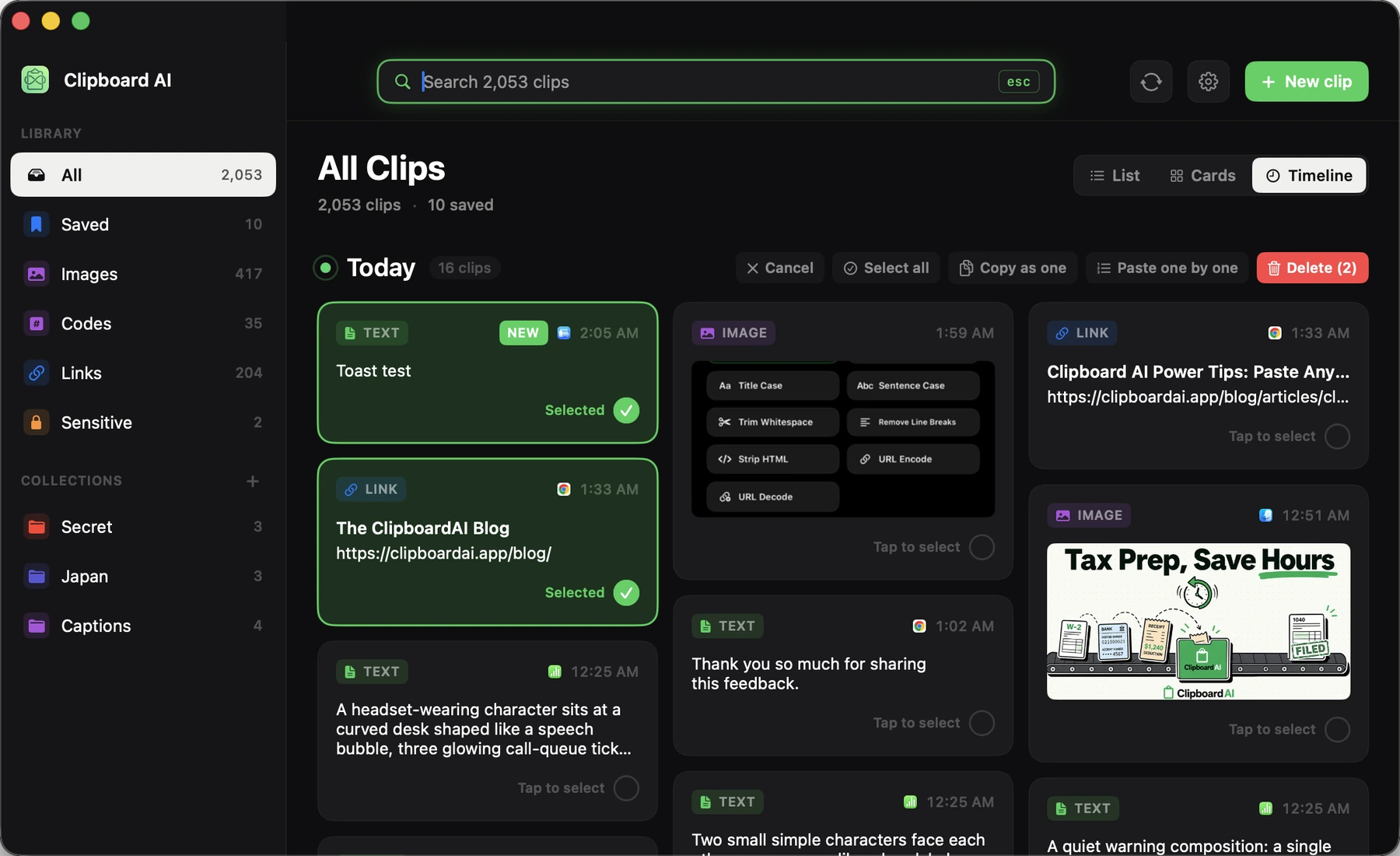
Anche da una ricerca
In Tutti i clip, una ricerca o una risposta di Chiedi ha la sua barra di selezione. Fai clic su Seleziona, poi su Seleziona tutti, e Copia insieme unisce tutte le corrispondenze in un unico clip. Vedi Agire su un’intera ricerca sul Mac. Per una serie di incolla singoli in campi diversi, fissa il pannello fluttuante e premi un numero per ciascuno.
Direttamente da una Raccolta
Hai creato una Raccolta di testi pronti, per esempio un’email di benvenuto, un link e una firma? Fai clic con il tasto destro sulla Raccolta, o su qualsiasi clip salvato, nella barra dei menu e scegli Incolla tutto oppure Incolla uno a uno. Parte tutto il gruppo, senza nemmeno aprire il pannello fluttuante.
Quale uso?
| Usa | Quando |
|---|---|
| Incolla tutto | Tutti i clip vanno nello stesso posto, in ordine, subito |
| Incolla uno a uno | Ogni clip va in un posto diverso e vuoi sistemarli a mano |
| Copia insieme | Vuoi un unico clip unito da incollare, e riusare, come un solo blocco |
L’incolla in gruppo e in sequenza fanno parte di Clipboard AI sul Mac senza costi. Per i tasti che servono, vedi le scorciatoie da tastiera del Mac, l’elenco completo.