
选一次,一整批内容按顺序贴出去。填表单、整理表格、往文档里放一批常用语的时候,Clipboard AI 可以替你一口气贴完,不用一趟一趟地回浮动面板。
一共有三种方式,各管各的事。什么时候用哪一种,看下面。
先选出要贴的内容
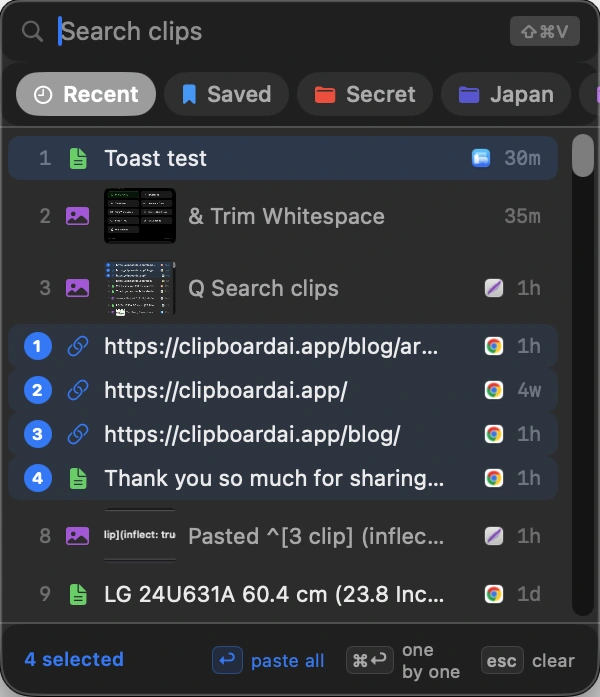
按 ⌘⇧V 打开浮动面板,然后按住 ⌘,逐条点按想要的内容。选中的每一条上都会出现一个小数字,表示粘贴的顺序,所以按你想要的先后顺序来选。在“全部剪贴”窗口里也一样:点按选择,再点按那些内容。
1 号先贴,2 号接着,依此类推。想要什么顺序就按什么顺序点;改主意了,再点一下就把它从选择里去掉。
全部粘贴:整批一次贴完
选好内容后,按 return,或点按底部的全部粘贴。Clipboard AI 会把焦点还给你刚才所在的应用,然后一条接一条按顺序贴出去。屏幕角落有张小卡片报数,比如“正在粘贴第 3 条,共 5 条”,你可以看着它贴。
内容都要去同一个地方时,这样最快,比如往文档里放几个段落,或者往聊天里发一串话。粗体、链接和列表都不会丢:全部粘贴把几条内容合成一次粘贴时,会保留它们的格式。
按 return 的同时按住 ⌥,整批就贴成纯文本,字体和颜色都去掉。按住 ⇧,贴完之后这些内容会一并从历史记录里移除。如果你想每次都贴纯文本,有个设置可以设成默认,这时 ⌥ 反过来用,保留格式。
逐条粘贴:每一条由你来放
有时每条内容要去不同的地方:这个框填姓名,下一个填邮箱,再下一个填验证码。选好内容,按 ⌘return,或点按逐条。Clipboard AI 会先装好第一条,然后退到一边。
接着在光标所在的位置,按你自己的 ⌘V 粘贴。你一贴完,Clipboard AI 就悄悄换上下一条,等着你再按 ⌘V。按 Tab 到下一个框,粘贴,再按 Tab,再粘贴。角落的卡片会显示进度,并预览接下来要贴的内容,需要时还有“跳过”和“取消”。
队列进行到一半,你又复制了别的东西,Clipboard AI 会自动取消这个队列,免得你不小心贴出一条过期的内容。
合并复制:合成一条
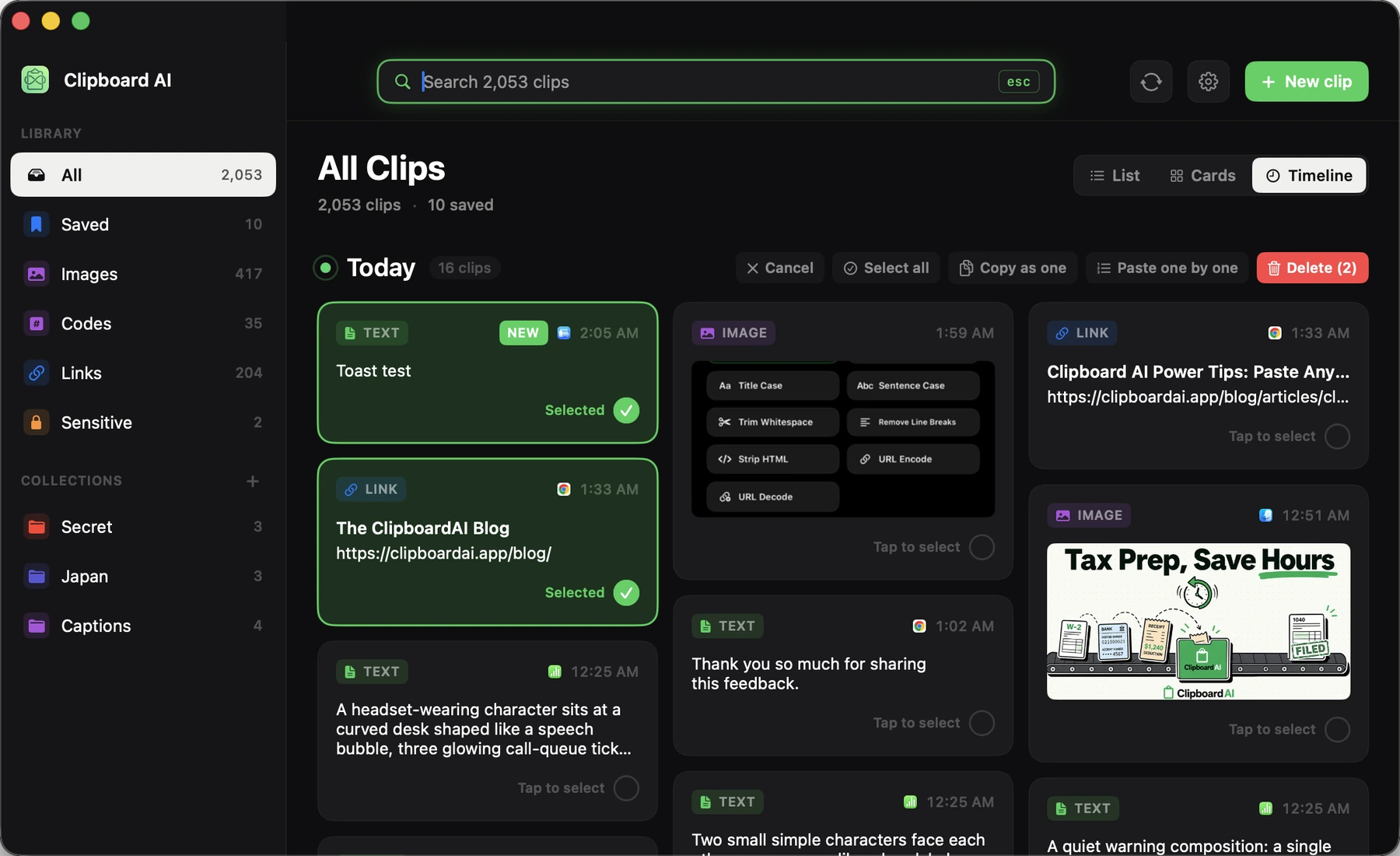
想把几条内容连成一整段文字,而不是连贴好几次?在“全部剪贴”窗口里,点按选择,选好要合并的文本,再点按合并复制。Clipboard AI 会把它们拼在一起,每条占一行,并放到剪贴板上。粘贴一次,整组内容一起落下。
合并复制只针对文本,选择里的图片会被略过。如果你想把合并后的文字留成一条内容,以后还能再贴,而不是现在连贴好几次,就用它。
搜索结果也行
在“全部剪贴”里,搜索结果或者询问的回答,都带着自己的选择栏。点按选择,再点按全选,然后合并复制,所有匹配的内容就合成一条。参见在 Mac 上对整个搜索结果一次操作。如果要把一连串内容分别贴进不同的框,改用固定浮动面板,每条按一个数字。
直接从收藏夹贴
建了一个收藏夹,里面是现成的固定内容,比如一封入职邮件加一个链接再加一段签名?在菜单栏里右键点按这个收藏夹,或其中任意一条已保存的内容,选择全部粘贴或逐条粘贴。整组内容直接贴出去,连浮动面板都不用打开。
我该用哪一种?
| 用这个 | 适合 |
|---|---|
| 全部粘贴 | 每条内容都去同一个地方,按顺序,马上就贴 |
| 逐条粘贴 | 每条内容去不同的地方,想自己一个一个放 |
| 合并复制 | 想要一条合并后的内容,能整块粘贴,也能反复使用 |
批量粘贴和逐条粘贴都是 Mac 版 Clipboard AI 的一部分,不额外收费。想看背后的按键,参见 Mac 键盘快捷键速查表。