
从网页、在线文档或邮件里复制一行字,它会把原来的样子一起带过来:别人的字体,一块灰色高亮,放到你的背景上就看不见的颜色,还有你根本没想要的链接。Clipboard AI 可以只留文字、丢掉样式,可以只管这一次,也可以从此每次都这样。
选择剪贴内容时按住 ⌥,就以纯文本粘贴。想每次都这样?在“设置”的“通用”里打开“始终粘贴为纯文本”。免费,点一下就行。
只让一条内容去掉格式
按 ⌘⇧V 打开浮动面板,选择内容时按住 ⌥ Option。不管你怎么选都管用:点按这条内容、按 return,或者按它的编号。
更习惯用鼠标?右键点按任意文本内容,选择“粘贴为纯文本”。效果一样,不用按任何键。
⌥ 在浮动面板、菜单栏列表和“全部剪贴”窗口里都能用,一次粘贴多条也一样:选中几条内容,按 ⌥return,就能把它们干干净净地全部粘贴出去。
把纯文本设为默认
如果你几乎每次都想要干净的文字,就别每次再按住一个键了。点按菜单栏里的 Clipboard AI 图标,打开“设置”,留在“通用”标签页,在“行为”下打开“始终粘贴为纯文本”。
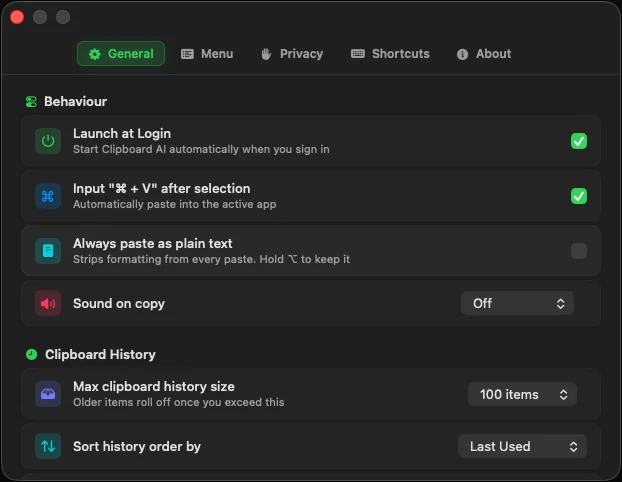
从此你用 Clipboard AI 粘贴的每一条内容,都是干净的文字:浮动面板、菜单栏列表、“全部剪贴”窗口,一次全部粘贴还是逐条粘贴,甚至你在“全部剪贴”里选中并复制的一小段文字,都一样。退出再重新打开应用,这个设置也还在。
真想要格式时,也能保留
打开它,也不等于没得选。⌥ Option 永远给你和默认相反的结果:打开“始终粘贴为纯文本”后,按住 ⌥ 粘贴的那一条反而会带着原有格式。右键点按一条内容,菜单里就会换成“带格式粘贴”。
看看浮动面板的底部。⌥ 的提示平时写着“纯文本”,打开这个设置后会变成“带格式”,所以这个键帽会一直告诉你,接下来会粘贴出什么。同样的说明也在“设置”的“快捷键”里,“粘贴辅助键”下面。
纯文本去掉什么,留下什么
富文本在传递时,同一份内容其实带着好几个隐藏的版本,你粘贴到的应用会挑它能认出的最花哨的那个。纯文本只交出文字本身。
| 去掉的 | 保留的 |
|---|---|
| 字体、字号和文字颜色 | 你复制的每一个字 |
| 粗体、斜体和高亮 | 换行和间距 |
| 藏在文字背后的链接,只留下文字 | 表情符号和重音字符 |
| 隐藏的 RTF、HTML 和 PDF 版本 | 文字里的制表符和缩进 |
纯文本对图片没有意义,所以图片内容完全不受这个设置影响,始终按图片粘贴。不用先去关什么。
为什么不直接用“粘贴并匹配样式”?
macOS 里有 ⌘⌥⇧V 可以不带格式粘贴,但这得看各个应用:不少应用根本没加这个功能,有的把这几个键用作了别的,就算有,也只是匹配目标位置的样式,并没有真正把格式去掉。而且它只对剪贴板上当前那一条有效。
Clipboard AI 在所有应用里用同一套规则,对历史记录里的任何一条都管用,包括上周二复制的那条。
想整理文字,而不只是去掉样式
纯文本去掉的是样式。如果文字本身还要处理,Clipboard AI 也有对应的工具:“去除 HTML”清掉残留的标签,“清除多余空格”整理乱七八糟的间距,另外还有大小写转换和 URL 编码。右键点按一条内容,选一个转换,再粘贴整理好的结果。参见在 Mac 上整理文本。
要处理的文字还没进 Clipboard AI?免费的格式清除工具在浏览器里就能做同样的事。
⇧ 粘贴并删除这条内容,⌃ 只删除不粘贴,它们还能和 ⌥ 组合。完整的列表在 Mac 键盘快捷键速查表里。
刚开始在 Mac 上用 Clipboard AI 粘贴?先看用快捷键在 Mac 上随处粘贴。